Firmenlogo in der Kopfzeile hinzufügen
Ziel dieser Lerneinheit ist es ein Firmenlogo in der Kopfzeile der Ergebnisdokumentation hinzuzufügen.
| Schwierigkeitsgrad | Einsteiger |
| Aufgabenstellung |
|
| Bereitgestellte Dokumente | Projektdatei |
-
Öffnen Sie die bereitgestellte Projektdatei.
Tipp: Sollten Sie hierfür Hilfe benötigen, schauen Sie doch mal bei unserem Tutorial Projektarchiv öffnen vorbei.
-
Öffnen Sie die Zeichnung HL EFH.dwg.
Die Zeichnung und die tabellarische Dendrit Heizlast/Heiz- und Kühlflächenauslegung öffnen sich.
- Wechseln Sie in die Dendrit Heizlast/Heiz- und Kühlflächenauslegung.
- Rufen Sie den Befehl Drucken... über die Menüleiste unter auf.
-
Aktivieren Sie im angezeigten Abfragedialog das Optionsfeld
Heizlastberechnung und verlassen Sie den Dialog mit
OK.
Das Fenster Berechnungsausgabe wird geöffnet.
Sachbearbeiter im Projektdatenblatt ändern
-
Rufen Sie im Fenster Berechnungsausgabe auf der rechten
Seite die Funktion Kopf- und Fußzeile bearbeiten... im
Bereich Einstellungen auf.
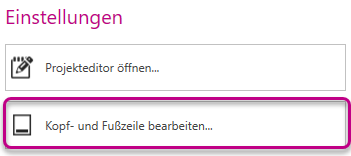 Der Dialog Projekt- und Anwendungseinstellungen öffnet sich.
 -
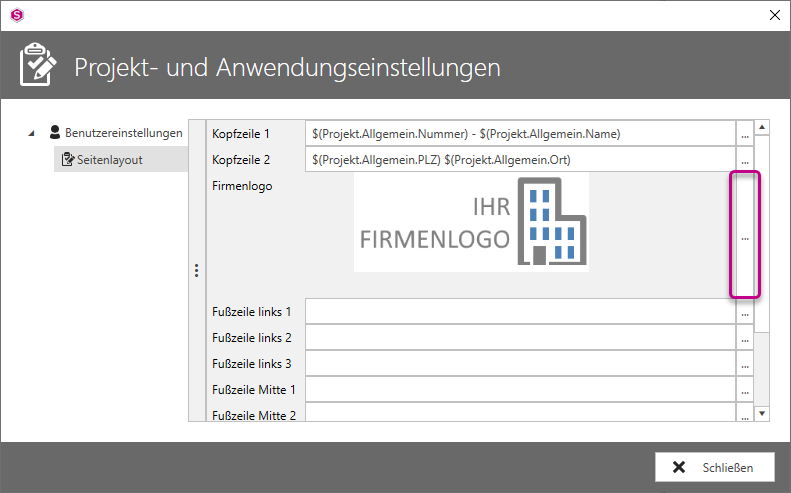
Wechseln Sie im Dialog Projekt- und
Anwendungseinstellungen im linken Navigationsbaum mit einem
 auf die Katergorie
Seitenlayout.
auf die Katergorie
Seitenlayout.
-
Klicken Sie auf die Schaltfläche ..., um den Speicherort
des Firmenlogos auszuwählen.
- Wählen Sie im Dialog Öffnen den Speicherort des Logos aus.
- Verlassen Sie den Dialog Öffnen mit Öffnen.
-
Verlassen Sie den Dialog Projekt- und Anwendungseinstellungen mit
Schließen.
Im Dialog Projekt- und Anwendungseinstellungen wird im Bereich Firmenlogo Ihr ausgewählten Logo angezeigt.
- Verlassen Sie den Dialog Projekt- und Anwendungseinstellungen mit Schließen.
-
Klicken Sie im Vorschaubereich auf die Schaltfläche Zum
Aktualisieren hier klicken....
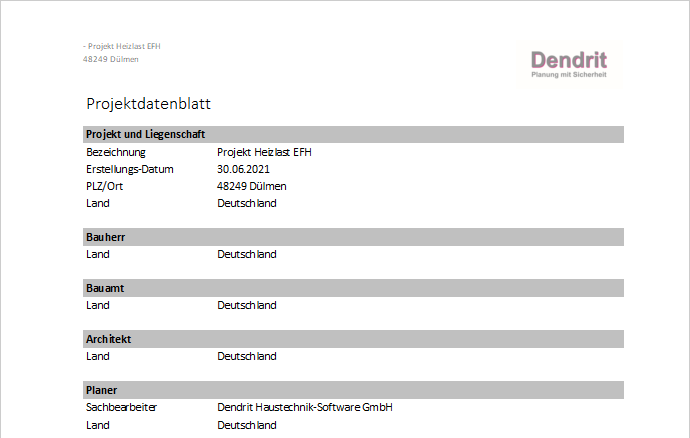
Das Logo ist in der Kopfzeile auf allen Seiten hinzugefügt.