
Grundriss mit Referenzen erstellen
Ziel dieser Lerneinheit ist es ein Grundriss mit Referenzen zu erstellen.
| Schwierigkeitsgrad | Einsteiger |
| Aufgabenstellung |
|
| Bereitgestellte Dokumente | Projektdatei |
-
Öffnen Sie die bereitgestellte Projektdatei.
Tipp: Sollten Sie hierfür Hilfe benötigen, schauen Sie doch mal bei unserem Tutorial Projektarchiv öffnen vorbei.
-
Öffnen Sie im Fenster Projekt Explorer über den
Navigationsbereich mit einem
 auf den Projektordner Heizlast Heizfläche das
Kontextmenü.
auf den Projektordner Heizlast Heizfläche das
Kontextmenü.
- Rufen Sie den Befehl Hinzufügen (neu) auf.
- Wählen Sie im Dialog Neues Dokument erstellen die Option Zeichnung (dwg) aus.
- Geben Sie im Dialog Neues Dokument erstellen in das Eingabefeld Name den Zeichnungsnamen HL EFH ein und bestätigen Sie Ihre Eingabe mit Ok.
- Wählen Sie in der Haustechniktoolbar den Zeichnungstyp Grundriss aus.
- Wählen Sie im Dialog Materialvoreinstellung den gewünschten Hersteller aus.
-
Rufen Sie in der Haustechniktoolbar den Befehl Zeichnungsreferenz einfügen auf.
Der Dialog Etagen definieren öffnet sich.
Etagen definieren
-
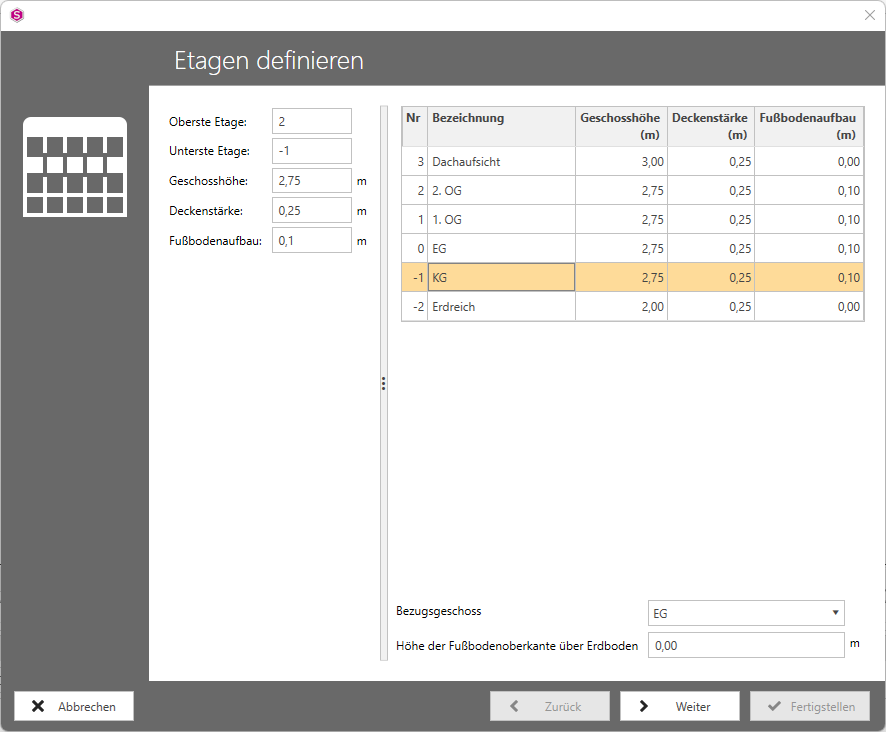
Geben Sie im Dialog Etagen definieren in das Eingabefeld
Oberste Etage eine 2
ein.
Anmerkung: Es wird immer automatisch eine weitere Etage für die Dachaufsicht, hier die Nr 3, angelegt.
-
Geben Sie im Dialog Etagen definieren in das Eingabefeld
Unterste Etage eine -1
ein.
Anmerkung: Es wird immer automatisch eine weitere Etage für das Erdreich angelegt.
- Geben Sie in der Etagentabelle in der Spalte Bezeichnung für die Ebene mit der Nr 3 Dachaufsicht ein.
-
Geben Sie in der Etagentabelle in der Spalte Bezeichnung für die Ebene mit der Nr -1
KG ein.
-
Klicken Sie im Dialog Etagen definieren auf die
Schaltfläche Weiter.
Der Dialog Architekturgrundrisse zuweisen öffnet sich.
Architekturgrundrisse zuweisen
-
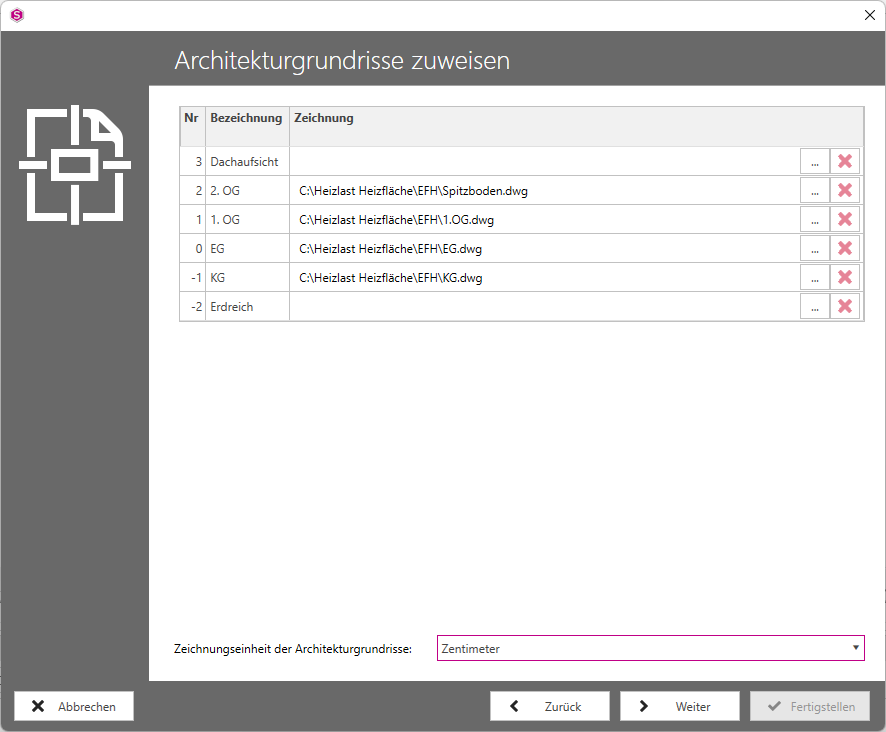
Weisen Sie im Dialog Architekturgrundrisse zuweisen die Zeichnungen "KG.dwg",
"EG.dwg", "1.OG.dwg", "Spitzboden.dwg" und "Schnitt EFH.dwg" aus Ihrem
Projektverzeichnis zu.
- Weisen Sie für die Nr 2 mit der Bezeichnung 2. OG die Zeichnung "Spitzboden.dwg" zu.
- Weisen Sie für die Nr 1 mit der Bezeichnung 1. OG die Zeichnung "1. OG.dwg" zu.
- Weisen Sie für die Nr 0 mit der Bezeichnung EG die Zeichnung ""EG.dwg" zu.
- Weisen Sie für die Nr -1 mit der Bezeichnung KG die Zeichnung ""Schnitt_EFH.dwg" zu.
-
Wählen Sie im Dropdown-Menü Zeichnungseinheit der
Architekturgrundrisse die Einheit
Zentimeter aus.
-
Klicken Sie im Dialog Architekturgrundrisse zuweisen auf die
Schaltfläche Weiter.
Der Dialog Zusammenfassung Anordnung der Etagen öffnet sich.
Zusammenfassung Anordnung der Etagen auswählen
- Aktivieren Sie im Dialog Zusammenfassung Anordnung der Etagen das Optionsfeld Horizontale Anordnung.
-
Klicken Sie im Dialog Zusammenfassung Anordnung der Etagen auf die
Schaltfläche Weiter.
Der Dialog Bindung öffnet sich.
Bindung auswählen
- Aktivieren Sie im Dialog Bindung das Optionsfeld Einfügen als Referenz.
-
Klicken Sie im Dialog Zusammenfassung Anordnung der Etagen auf die
Schaltfläche Weiter.
Der Dialog Zusammenfassung öffnet sich.
Zusammenfassung
- Überprüfen Sie im Dialog Zusammenfassung die Einstellungen.
-
Klicken Sie im Dialog Zusammenfassung auf die
Schaltfläche Fertigstellen.
In der Zeichnung sind die Etagenrahmen inklusive Referenzpunkte und die referenzierten Zeichnungen angelegt.

- Rufen Sie den Befehl Dokument speichern über die Menüleiste auf, um Ihr Projekt für das Tutorial Zeichnungsreferenzen lösen und einfügen zu speichern.