
Grundriss mit Referenzen erstellen
Ziel dieser Lerneinheit ist es ein Grundriss mit Referenzen zu erstellen.
| Schwierigkeitsgrad | Einsteiger |
| Aufgabenstellung |
|
| Bereitgestellte Dokumente | Projektdatei |
-
Öffnen Sie die bereitgestellte Projektdatei.
Tipp: Sollten Sie hierfür Hilfe benötigen, schauen Sie doch mal bei unserem Tutorial Projektarchiv öffnen vorbei.
-
Öffnen Sie im Fenster Projekt Explorer über den
Navigationsbereich mit einem
 auf den Projektordner Heizlast Heizfläche das
Kontextmenü.
auf den Projektordner Heizlast Heizfläche das
Kontextmenü.
- Rufen Sie den Befehl Hinzufügen (neu) auf.
- Wählen Sie im Dialog Neues Dokument erstellen die Option Zeichnung (dwg) aus.
- Geben Sie im Dialog Neues Dokument erstellen in das Eingabefeld Name den Zeichnungsnamen HL EFH ein und bestätigen Sie Ihre Eingabe mit Ok.
- Wählen Sie in der Haustechniktoolbar den Zeichnungstyp Grundriss aus.
-
Rufen Sie in der Haustechniktoolbar den Befehl Zeichnungsreferenz einfügen auf.
Der Dialog Zeichnungsauswahl öffnet sich.
- Klicken Sie im Dialog Zeichnungsauswahl auf die Schaltfläche Zeichnungen hinzufügen.
- Wählen Sie im Dialog Öffnen die Zeichnungen "KG.dwg", "EG.dwg", "1.OG.dwg", "Spitzboden.dwg" und "Schnitt EFH.dwg" aus Ihrem Projektverzeichnis aus und bestätigen Sie Ihre Auswahl mit Öffnen.
- Klicken Sie im Dialog Zeichnungsauswahl auf die Schaltfläche Weiter, um im nächsten Schritt die Sortierung der ausgewählten Zeichnungen vorzunehmen.
-
Legen Sie im Dialog Reihenfolge der Etagen mit Hilfe der
Schaltfläche
 ein Untergeschoss an.
-
Legen Sie im Dialog Reihenfolge der Etagen mit Hilfe der
Schaltflächen
 und
und  den
folgenden Etagenaufbau fest:
den
folgenden Etagenaufbau fest:
Etage Zeichnung 3.OG Schnitt EFH.dwg 2.OG Spitzboden.dwg 1.OG 1.OG.dwg EG EG.dwg UG KG.dwg - Klicken Sie Dialog Reihenfolge der Etagen auf die Schaltfläche Weiter, um im nächsten Schritt die Etagenausrichtung festzulegen.
- Aktivieren Sie im Dialog Zusammenfassung Anordnung der Etagen das Optionsfeld Horizontale Anordnung.
- Klicken Sie im Dialog Zusammenfassung Anordnung der Etagen auf die Schaltfläche Weiter, um die Bindungsart auszuwählen.
-
Aktivieren Sie im Dialog Bindung das Optionsfeld
Einfügen als Referenz.
Anmerkung: Ihre Referenzen werden nur als Verknüpfung in der Zeichnung hinterlegt. Somit können die Referenzen bei Aktualisierung erneut geladen werden.
- Klicken Sie im Dialog Bindung auf die Schaltfläche Weiter, um in der Zusammenfassung Ihre Einstellungen zu überprüfen.
-
Klicken Sie im Dialog Zusammenfassung auf die Schaltfläche
Fertigstellen.
Ihre Zeichnung verknüpfte Referenzen werden in der Zeichnung angezeigt.
- Rufen Sie in der Haustechnikttoolbar den Befehl Zeichnung skalieren auf.
-
Greifen Sie im EG im Raum Küche die Innenkante der Innentür mit zwei Mausklicks
ab.
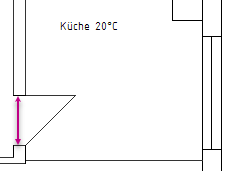 Der Dialog Skalierung öffnet sich.
 - Aktivieren Sie im Dialog Skalierung das Optionsfeld Gemessene Länge = 1,01 m und bestätigen Sie Ihre Auswahl mit der Schaltfläche Ok .
- Klicken Sie auf die die Schaltfläche Start.
-
Wählen Sie im Dialog Materialvoreinstellung die gewünschte
Materialvoreinstellung und bestätigen Sie Ihre Auswahl mit
OK.
Die Grundrisse wurden referenziert und die Zeichnung skaliert.
- Rufen Sie den Befehl Dokument speichern über die Menüleiste auf, um Ihr Projekt für das Tutorial Zeichnungsreferenzen lösen und einfügen zu speichern.