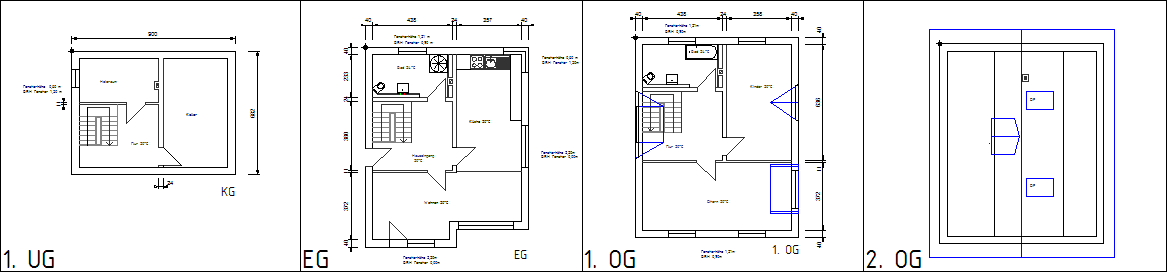
Etagenrahmen platzieren
Ziel dieser Lerneinheit ist es Etagenrahmen in der Zeichnung zu platzieren.
| Schwierigkeitsgrad | Einsteiger |
| Aufgabenstellung |
|
| Bereitgestellte Dokumente | Projektdatei |
-
Öffnen Sie die bereitgestellte Projektdatei.
Tipp: Sollten Sie hierfür Hilfe benötigen, schauen Sie doch mal bei unserem Tutorial Projektarchiv öffnen vorbei.
- Öffnen Sie die Zeichnung HL EFH.dwg.
Etagenrahmen KG
- Rufen Sie in der Zeichnung den Befehl Etagenrahmen erstellen in der Haustechniktoolbar auf.
-
Ziehen Sie durch die Angabe zweier Punkt mit je einem
 einen Rahmen über die
komplette Etage KG.
einen Rahmen über die
komplette Etage KG.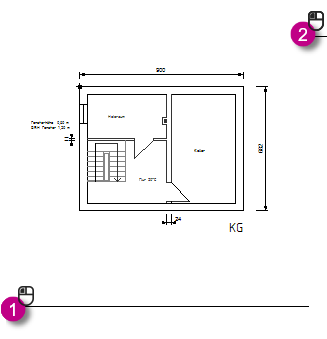 Der Dilaog Erdgeschoss Eigenschaften öffnet sich.
 - Geben Sie im Dialog Erdgeschoss Eigenschaften im Eingabefeld Bezeichnung die Bezeichnung KG ein.
-
Geben Sie im Dialog Erdgeschoss Eigenschaften im Eingabefeld Etage Nr die
Nr -1 ein.Anmerkung: Alle Räume unter Erdgleiche erhalten ein negatives Vorzeichen.
-
Verlassen Sie den Dialog Erdgeschoss Eigenschaften mit Schließen.
Der Etagenrahmen KG ist angelegt.
Etagenrahmen EG
- Rufen Sie in der Zeichnung den Befehl Etagenrahmen erstellen in der Haustechniktoolbar auf.
-
Ziehen Sie durch die Angabe zweier Punkt mit je einem einen Rahmen über die
komplette Etage EG.
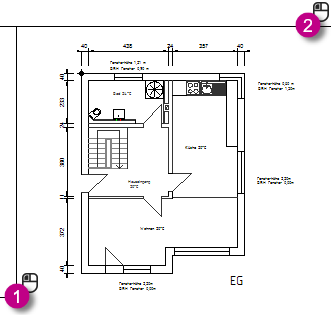 Der Dilaog Erdgeschoss Eigenschaften öffnet sich.
 - Geben Sie im Dialog Erdgeschoss Eigenschaften im Eingabefeld Bezeichnung die Bezeichnung EG ein.
- Geben Sie im Dialog Erdgeschoss Eigenschaften im Eingabefeld Etage Nr die Nr 0 ein.
-
Verlassen Sie den Dialog Erdgeschoss Eigenschaften mit Schließen.
Der Etagenrahmen EG ist angelegt.
Etagenrahmen 1. OG
- Rufen Sie in der Zeichnung den Befehl Etagenrahmen erstellen in der Haustechniktoolbar auf.
-
Ziehen Sie durch die Angabe zweier Punkt mit je einem einen Rahmen über das komplette 1. OG.
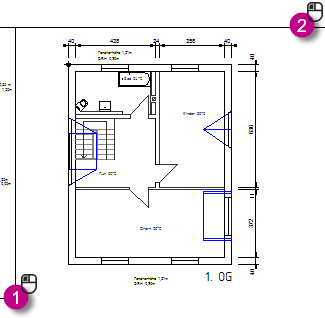 Der Dilaog 1. Obergeschoss Eigenschaften öffnet sich.
 - Geben Sie im Dialog 1. Obergeschoss Eigenschaften im Eingabefeld Bezeichnung die Bezeichnung 1. OG ein.
- Geben Sie im Dialog 1. Obergeschoss Eigenschaften im Eingabefeld Etage Nr die Nr 1 ein.
-
Verlassen Sie den Dialog 1. Obergeschoss Eigenschaften mit
Schließen.
Der Etagenrahmen für das 1. OG ist angelegt.
Etagenrahmen 2. OG
- Rufen Sie in der Zeichnung den Befehl Etagenrahmen erstellen in der Haustechniktoolbar auf.
-
Ziehen Sie durch die Angabe zweier Punkt mit je einem einen Rahmen über das komplette 2. OG.
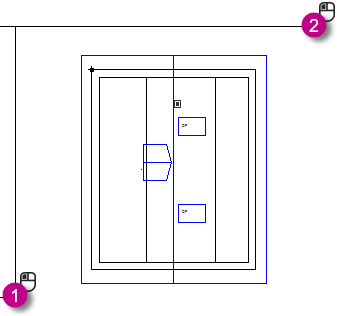 Der Dilaog 2. Obergeschoss Eigenschaften öffnet sich.
 - Geben Sie im Dialog 2. Obergeschoss Eigenschaften im Eingabefeld Bezeichnung die Bezeichnung 2. OG ein.
- Geben Sie im Dialog 2. Obergeschoss Eigenschaften im Eingabefeld Etage Nr die Nr 2 ein.
-
Verlassen Sie den Dialog 2. Obergeschoss Eigenschaften mit
Schließen.
Es sind alle Etagenrahmen angelegt.