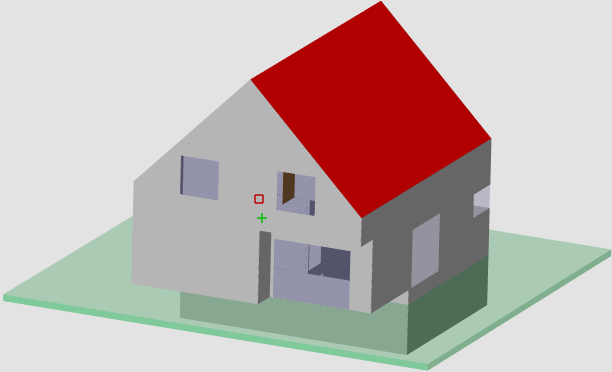
Außenwand gemäß Schnittlinie anpassen
Ziel dieser Lerneinheit ist es eine Außenwand gemäß einer Schnittlinie anzupassen.
| Schwierigkeitsgrad | Einsteiger |
| Aufgabenstellung |
|
| Bereitgestellte Dokumente | Projektdatei |
-
Öffnen Sie die bereitgestellte Projektdatei.
Tipp: Sollten Sie hierfür Hilfe benötigen, schauen Sie doch mal bei unserem Tutorial Projektarchiv öffnen vorbei.
-
Öffnen Sie die Zeichnung HL EFH.dwg.
Die Zeichnung und die tabellarische Dendrit Heizlast/Heiz- und Kühlflächenauslegung öffnen sich.
-
Rufen Sie in der Zeichnung den Befehl Schnittlinie Dach - Etage bilden in der Haustechniktoolbar auf.
Es öffnet sich in der Haustechniktoolbar das Fenster Schnittlinie Dach - Etage bilden - Optionen.
- Aktivieren Sie im Fenster Schnittlinie Dach - Etage bilden - Optionen das Optionsfeld Oberkante Fußbodenhöhe.
Erzeugen der ersten Schnittlinie
-
Wählen Sie mit einem
 die rechte Dachfläche im 2. OG, welche die Etagenebene schneidet.
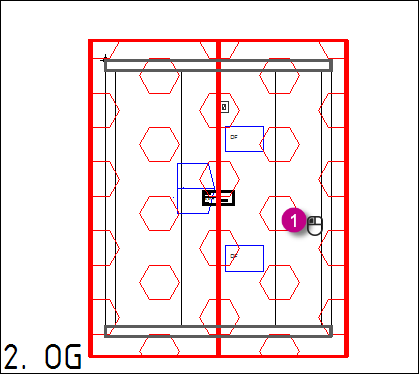
-
Wählen Sie mit einem
den Etagenrahmen des 2. OGs aus.
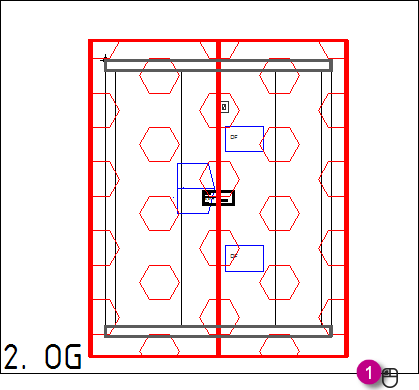 Die erste Schnittlinie ist angelegt.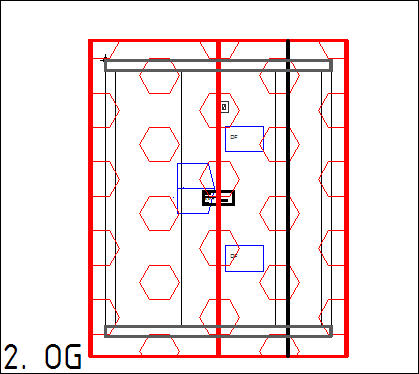
Erzeugen der zweiten Schnittlinie
-
Wählen Sie mit einem
die linke Dachfläche im 2. OG, welche die Etagenebene schneidet.
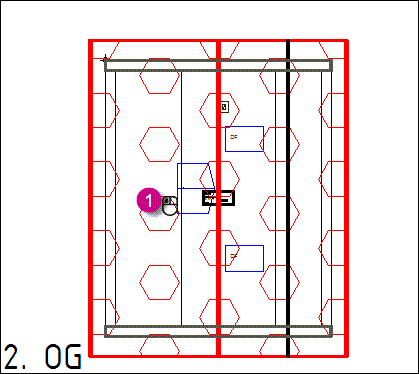
-
Wählen Sie mit einem
den Etagenrahmen des 2. OGs aus.
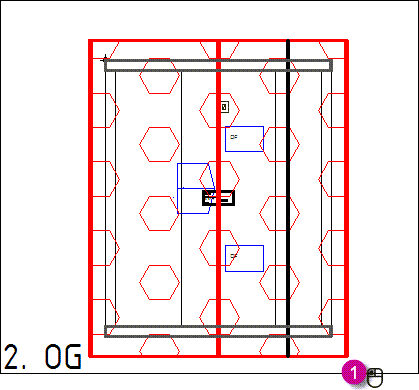
-
Beenden Sie den Befehl Schnittlinie Dach - Etage bilden mit einem
 .
Die zweite Schnittlinie ist angelegt.
.
Die zweite Schnittlinie ist angelegt.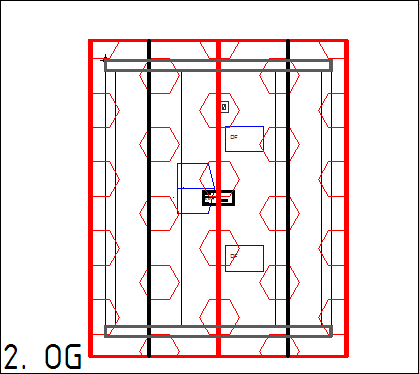
- Erstellen Sie an den Schnittstellen zwischen Dach und Fußboden jeweils eine virtuelle Wand, da hier keine Außenwand existiert.
Erste virtuelle Wand erzeugen
-
Rufen Sie in der Zeichnung den Befehl WD abgreifen
 in der Haustechniktoolbar auf.
Es öffnet sich in der Haustechniktoolbar das Fenster Wand abgreifen - Optionen.
in der Haustechniktoolbar auf.
Es öffnet sich in der Haustechniktoolbar das Fenster Wand abgreifen - Optionen. - Aktivieren Sie im Fenster Wand abgreifen - Optionen das Optionsfeld Außen, im Uhrzeigersinn.
-
Greifen Sie die erste virtuelle Wand durch Zeigen zweier Punkte mittels entlang der dargestellten
Schnittlinien in der hier aufgezeigten Reihenfolge ab.
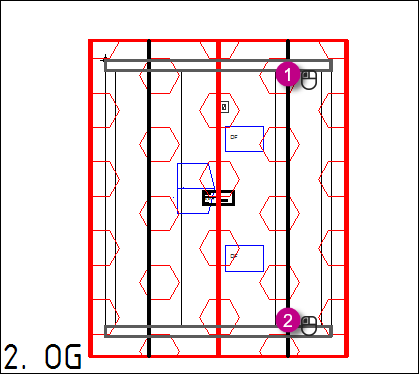
-
Beenden Sie den Abgreifvorgang mit einem .
Die erste virtuelle Wand ist erzeugt.
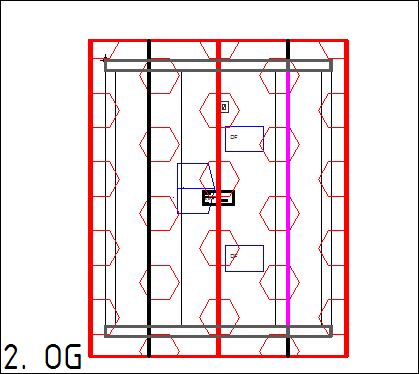
Zweite virtuelle Wand erzeugen
-
Rufen Sie in der Zeichnung den Befehl WD abgreifen in der Haustechniktoolbar auf.
Es öffnet sich in der Haustechniktoolbar das Fenster Wand abgreifen - Optionen.
- Aktivieren Sie im Fenster Wand abgreifen - Optionen das Optionsfeld Außen, im Uhrzeigersinn.
-
Greifen Sie die zweite virtuelle Wand durch Zeigen zweier Punkte mittels entlang der dargestellten
Schnittlinien in der hier aufgezeigten Reihenfolge ab.
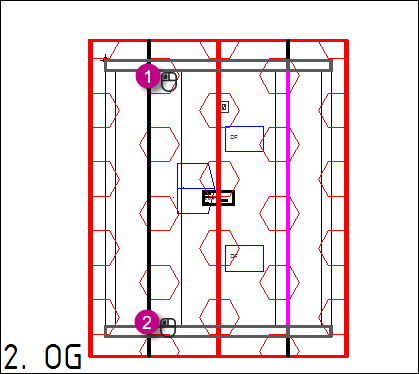
-
Beenden Sie den Abgreifvorgang mit einem .
Die zweite virtuelle Wand ist erzeugt.
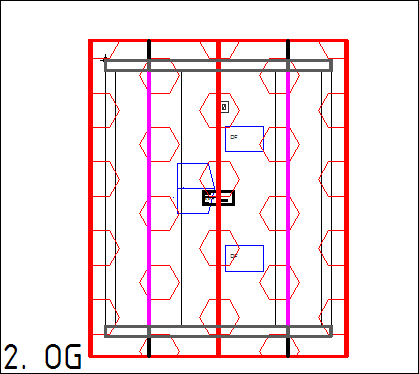
-
Selektieren Sie die vier überstehenden Außenwände mit einem und Entfernen Sie diese mit
dem Befehl Löschen.
Tipp: Arbeiten Sie mit aktiver Zeichnungsvariable PICKADD.
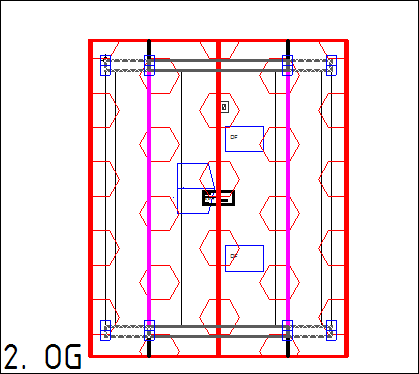
- Rufen Sie in der Zeichnung den Befehl Decken/Dächer erstellen in der Haustechniktoolbar auf.
-
Klicken Sie mit einem auf den Etagenrahmen des 1.OGs und des 2.OGs.
-
Bestätigen Sie die Auswahl der Etagenrahmen mit
Enter.
Es öffnet sich der Dialog Automatisch erstellte horizontale Bauteile.
-
Verlassen Sie den Dialog Automatisch erstellte
horizontale Bauteile mit Ok.
Die Dachflächen sowie die Geschossdecken im 1. und 2. OG sind erstellt.
-
Rufen Sie in der Zeichnung den Befehl 3D-Modell anzeigen
in der Haustechniktoolbar auf.
Das 3D-Modell wird angezeigt.