Nutzungseinheiten hinterlegen
Ziel dieser Lerneinheit ist es für jede Wohnung im Gebäude Nutzungseinheiten zu hinterlegen.
| Schwierigkeitsgrad | Fortgeschritten |
| Aufgabenstellung |
|
| Bereitgestellte Dokumente | Projektdatei |
-
Öffnen Sie die bereitgestellte Projektdatei.
Tipp: Sollten Sie hierfür Hilfe benötigen, schauen Sie doch mal bei unserem Tutorial Projektarchiv öffnen vorbei.
-
Öffnen Sie die Zeichnung Heizlast DH.
Die Zeichnung und die tabellarische Dendrit Heizlast/Heiz- und Kühlflächenauslegung öffnen sich.
-
Rufen Sie den Befehl Nutzungseinheiten über auf.
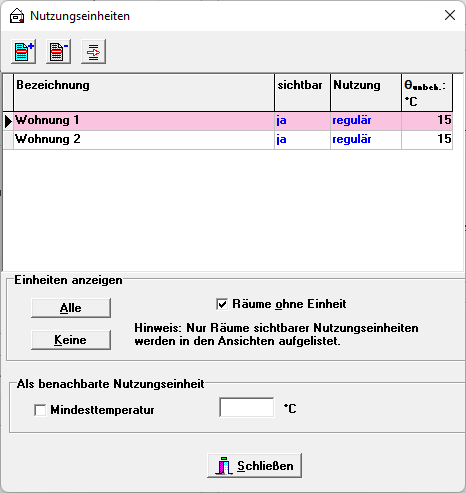
Der Dialog Nutzungseinheiten öffnet sich.
Hinterlegen der Nutzungseinheit „Wohnung 1“
-
Rufen Sie im Dialog Nutzungseinheiten den Befehl
Neue Nutzungseinheit auf.
 Der Dialog Neue Nutzungseinheiten öffnet sich.
 - Geben Sie im Dialog Neue Nutzungseinheiten die Bezeichnung Wohnung 1 an und verlassen Sie den Dialog mit OK.
-
Überprüfen Sie im Dialog Nutzungseinheiten, ob die
Einstellung in der Spalte sichtbar auf ja steht.
Anmerkung: Die Standardeinstellung für die Sichtbarkeit der Nutzungseinheit ist ja. Sollten Sie die Sichtbarkeit der Nutzungseinheiten auf nein umstellen wollen, klicken Sie in die Spalte auf das Feld ja und ändern Sie die Einstellung über
 auf nein.Anmerkung: Es werden Räume sichtbarer Nutzungseinheiten in den Ansichten aufgelistet. Das Ergebnis der Gebäudezusammenstellung hingegen erfasst alle Nutzungseinheiten mit der Einstellung sichtbar wie auch nicht sichtbar.
 -
Überprüfen Sie im Dialog Nutzungseinheiten, ob die
Einstellung in der Spalte Nutzung auf regulär
steht.
Anmerkung: Die Standardeinstellung für die Nutzung der Nutzungseinheit ist regulär. Sollten Sie die Nutzung der Nutzungseinheiten auf sporadisch umstellen wollen, klicken Sie in die Spalte auf das Feld regulär und ändern Sie die Einstellung über
auf sporadisch.
Hinterlegen der Nutzungseinheit „Wohnung 2“
-
Rufen Sie im Dialog Nutzungseinheiten den Befehl
Neue Nutzungseinheit auf.
Der Dialog Neue Nutzungseinheiten öffnet sich.
- Geben Sie im Dialog Neue Nutzungseinheiten die Bezeichnung Wohnung 2 an und verlassen Sie den Dialog mit OK.
-
Überprüfen Sie im Dialog Nutzungseinheiten, ob die
Einstellung in der Spalte sichtbar auf ja steht.
Anmerkung: Die Standardeinstellung für die Sichtbarkeit der Nutzungseinheit ist ja. Sollten Sie die Sichtbarkeit der Nutzungseinheiten auf nein umstellen wollen, klicken Sie in die Spalte auf das Feld ja und ändern Sie die Einstellung über auf nein.Anmerkung: Es werden Räume sichtbarer Nutzungseinheiten in den Ansichten aufgelistet. Das Ergebnis der Gebäudezusammenstellung hingegen erfasst alle Nutzungseinheiten mit der Einstellung sichtbar wie auch nicht sichtbar.
-
Überprüfen Sie im Dialog Nutzungseinheiten, ob die
Einstellung in der Spalte Nutzung auf regulär
steht.
Anmerkung: Die Standardeinstellung für die Nutzung der Nutzungseinheit ist regulär. Sollten Sie die Nutzung der Nutzungseinheiten auf sporadisch umstellen wollen, klicken Sie in die Spalte auf das Feld regulär und ändern Sie die Einstellung über
auf sporadisch.
- Verlassen Sie den Dialog Nutzungseinheiten mit Schließen.
Zuweisung der Nutzungseinheiten über die Raumsymbole in der
Zeichnung
- Wechseln Sie zur bereits geöffneten Zeichnung.
Selektion aller Raumsymbole der „Wohnung 1“
-
Überprüfen Sie, ob die Schaltfläche PICKADD in der Statusbar am unterem Bildschirmrand in der Zeichnung
aktiv ist.

- Rufen Sie in der Zeichnung den Befehl Gleichartige Heizlast-Bauteile mit Bereichsauswahl in der Haustechniktoolbar auf.
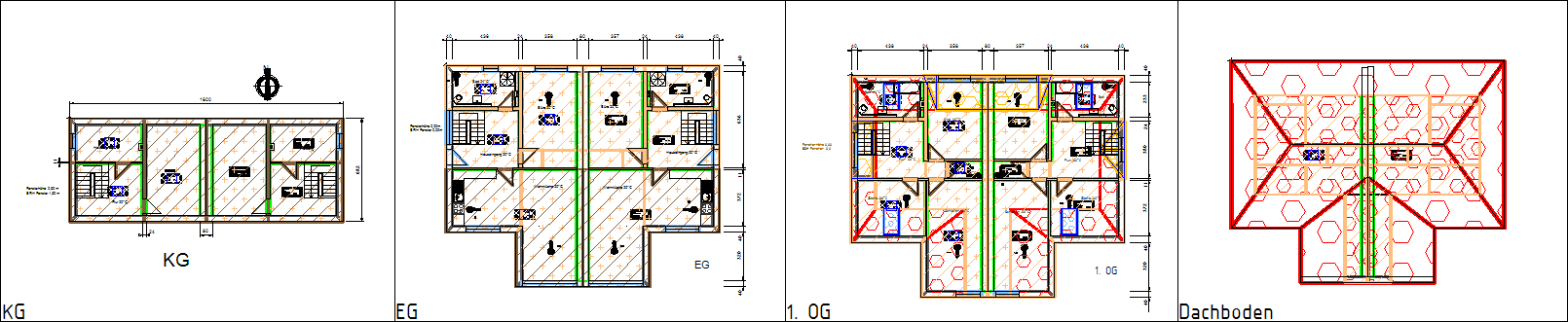
- Selektieren Sie im 1. OG das Raumsymbol „1.011 Flur“ in der linken Wohnung (Richtung Westen).
-
Ziehen Sie durch die Angabe zweier Punkte mit je einem
 einen Rahmen über die
Raumsymbole der linken Wohnung (Richtung Westen).
einen Rahmen über die
Raumsymbole der linken Wohnung (Richtung Westen).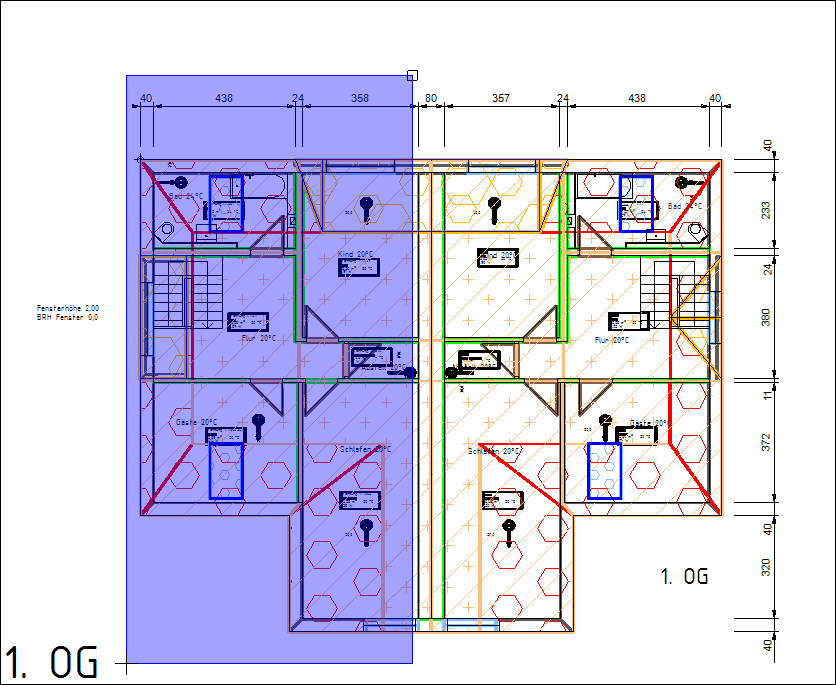 Die Raumsymbole sind selektiert.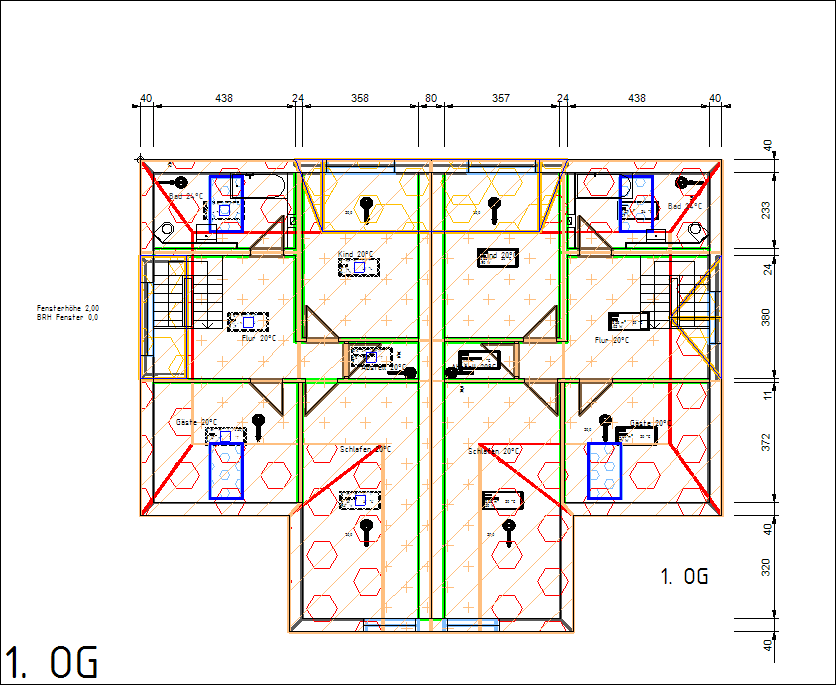
-
Ergänzen Sie die Selektion der Raumsymbole, indem Sie nacheinander mit einem
die Raumsymbole der
linken Wohnung in den anderen Geschossen anwählen.
Achtung: Achten Sie während der Selektion darauf nur Raumsymbole und keine anderen Bauteile zu selektieren.Es sind alle Raumsymbole der linken Wohnung (Richtung Westen) selektiert.
-
Rufen Sie bei bestehender Selektion der Raumsymbole mit einem
 auf einer der selektierten
Raumsymbole das Kontextmenü auf.
auf einer der selektierten
Raumsymbole das Kontextmenü auf. 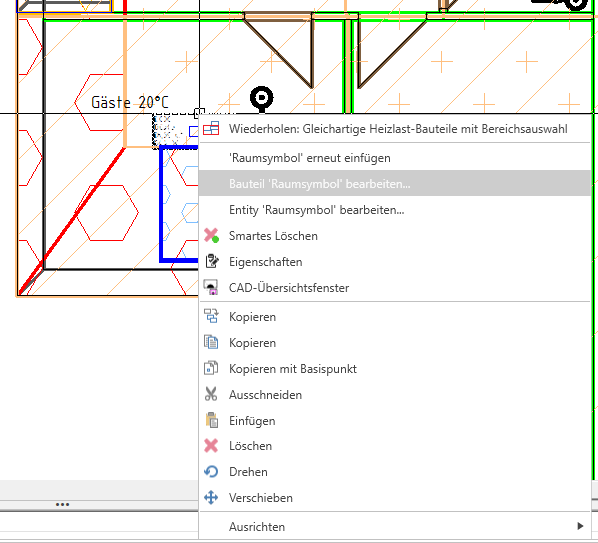
- Rufen Sie im Kontextmenü die Funktion Bauteil ‚Raumsymbol‘ bearbeiten… auf.Es öffnet sich der Dialog Raumsymbol editieren.
-
Wählen Sie im Dialog Raumsymbol editieren unter
Nutzungseinheit die Nutzungseinheit aus indem Sie mit
einem in das Feld
Nutzungseinheit klicken und über
 die Nutzungseinheit „Wohnung
1“ auswählen.
die Nutzungseinheit „Wohnung
1“ auswählen.
-
Verlassen Sie den Dialog Raumsymbol editieren mit
OK.
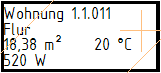
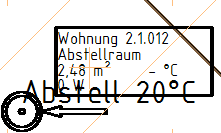
Anmerkung: Die „Raumnummer lang“ wird in den selektierten Raumsymbolen automatisch mit der Bezeichnung der hinterlegten Nutzungseinheit „Wohnung 1“ angepasst.
Selektion aller Raumsymbole der „Wohnung 2“
- Rufen Sie in der Zeichnung den Befehl Gleichartige Heizlast-Bauteile mit Bereichsauswahl in der Haustechniktoolbar auf.
- Selektieren Sie im 1. OG das Raumsymbol „1.012 Abstellkammer“ in der rechten Wohnung (Richtung Osten).
-
Ziehen Sie durch die Angabe zweier Punkt mit je einem
einen Rahmen über die Raumsymbole der rechten Wohnung (Richtung Osten).
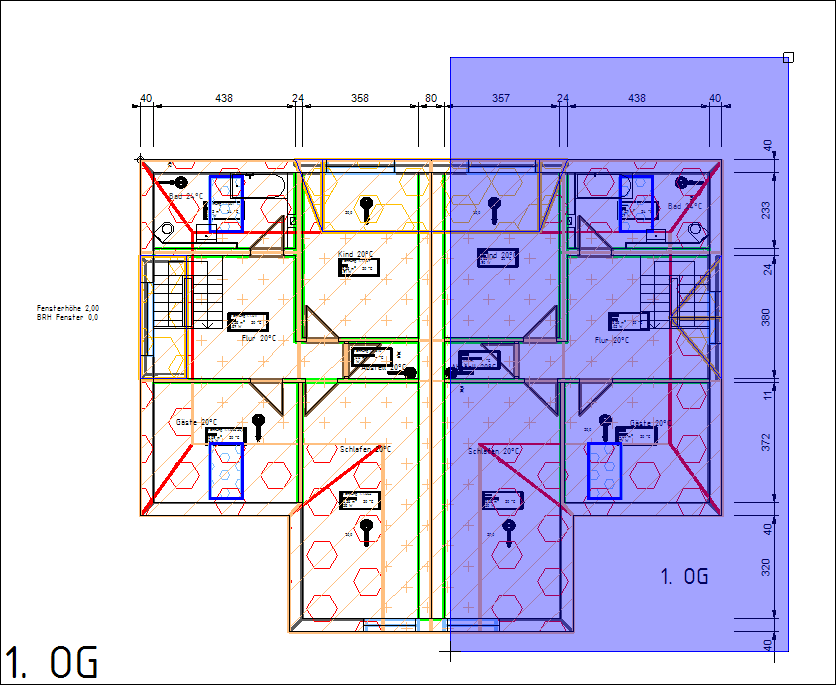 Die Raumsymbole sind selektiert.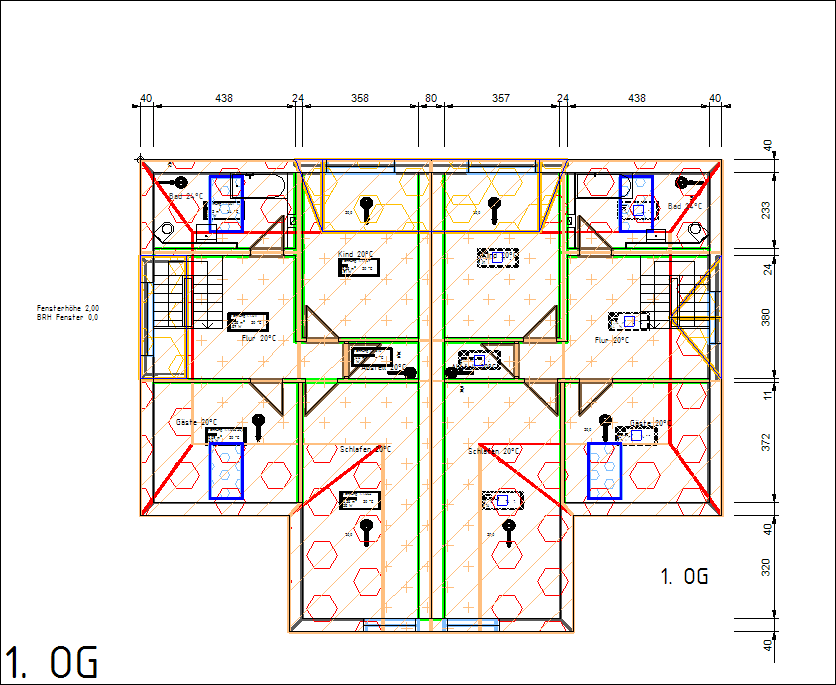
-
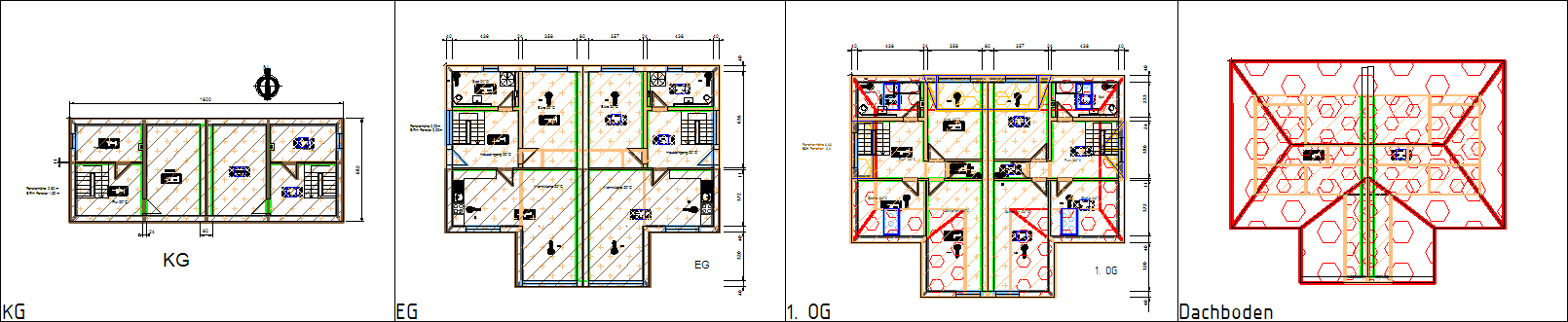
Ergänzen Sie die Selektion der Raumsymbole indem Sie nacheinander mit einem
die Raumsymbole der rechten Wohnung in den anderen Geschossen anwählen.
Achtung: Achten Sie während der Selektion darauf nur Raumsymbole und keine anderen Bauteile zu selektieren.Es sind alle Raumsymbole der rechten Wohnung (Richtung Osten) selektiert.
-
Rufen Sie bei bestehender Selektion der Raumsymbole mit einem auf
einer der selektierten Raumsymbole das Kontextmenü auf.
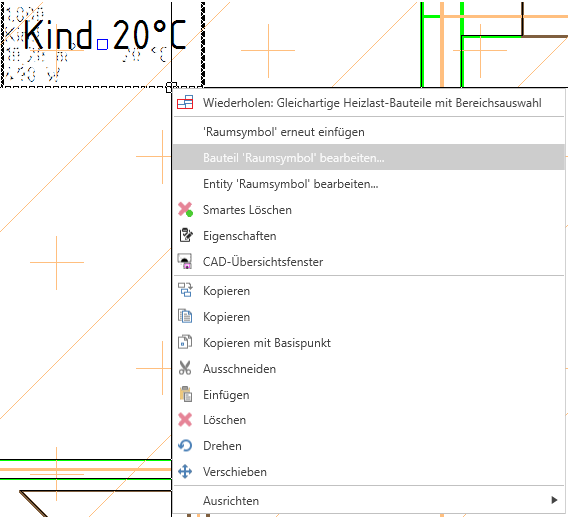
- Rufen Sie im Kontextmenü die Funktion Bauteil ‚Raumsymbol‘ bearbeiten… auf.Es öffnet sich der Dialog Raumsymbol editieren.
-
Wählen Sie im Dialog Raumsymbol editieren unter
Nutzungseinheit die Nutzungseinheit aus indem Sie mit
einem in das Feld
Nutzungseinheit klicken und über die Nutzungseinheit „Wohnung
2“ auswählen.
-
Verlassen Sie den Dialog Raumsymbol editieren mit
Ok
Anmerkung: Die „Raumnummer lang“ wird in den selektierten Raumsymbolen automatisch mit der Bezeichnung der hinterlegten Nutzungseinheit „Wohnung 2“ angepasst.
Raumgeometrien erfassen
-
Rufen Sie in der Zeichnung den Befehl
Raumgeometrie erfassen in der Haustechniktoolbar auf.
Die hinterlegten Nutzungseinheiten der Raumsymbole sind in der tabellarischen Heizlast hinterlegt.
Prüfung in der Dendrit Heizlast/Heiz- und Kühlflächenauslegung
- Wechseln Sie in die Dendrit Heizlast/Heiz- und Kühlflächenauslegung.
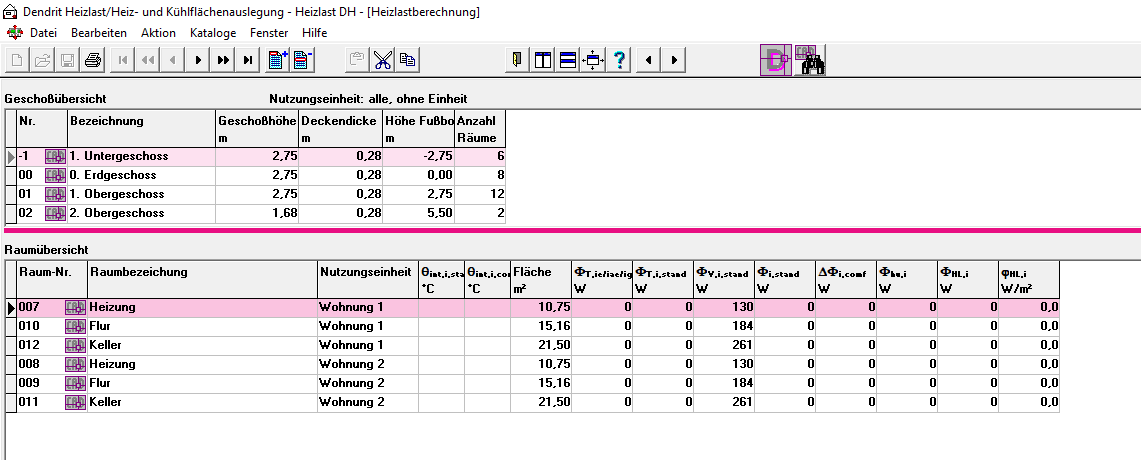
- Rufen Sie die Registerkarte Geschoß-/Raumansicht auf.
-
Prüfen Sie die hinterlegten Nutzungseinheiten in der Registerkarte Geschoß-/Raumansicht in der Spalte
Nutzungseinheit.
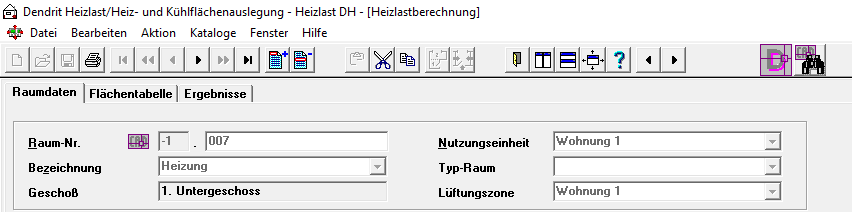
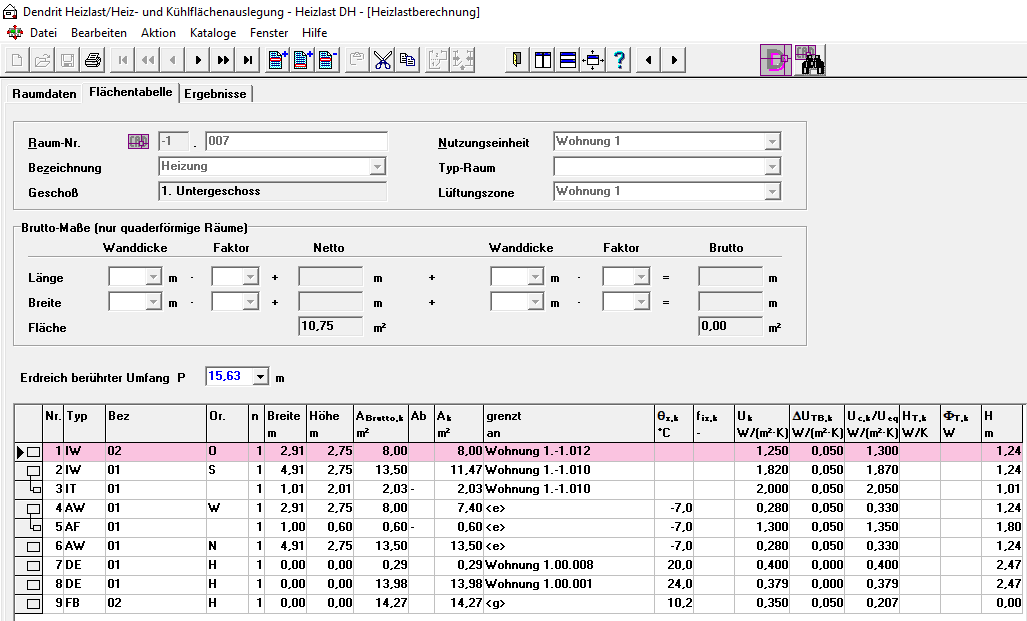
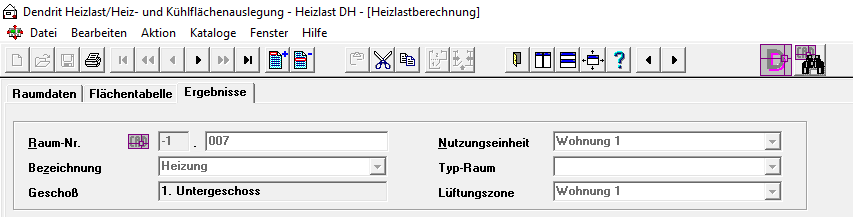
- Rufen Sie die Registerkarte Raumansicht auf.
-
Prüfen Sie die hinterlegten Nutzungseinheiten in den Registerkarten , sowie .
-
Rufen Sie den Befehl Nutzungseinheiten über auf.
Der Dialog Nutzungseinheiten öffnet sich.
-
Prüfen Sie im Dialog Nutzungseinheiten die sich
einstellende Innentemperatur θunbeh.