Lüftungszone anlegen
Ziel dieser Lerneinheit ist es eine mechanische Lüftungszone anzulegen.
| Schwierigkeitsgrad | Fortgeschritten |
| Aufgabenstellung |
|
| Bereitgestellte Dokumente | Projektdatei |
-
Öffnen Sie die bereitgestellte Projektdatei.
Tipp: Sollten Sie hierfür Hilfe benötigen, schauen Sie doch mal bei unserem Tutorial Projektarchiv öffnen vorbei.
-
Öffnen Sie die Zeichnung Heizlast DH.
Die Zeichnung und die tabellarische Dendrit Heizlast/Heiz- und Kühlflächenauslegung öffnen sich.
Überströmungen der Innentüren in der Zeichnung definieren
-
Selektieren Sie mit einem
 im EG die drei Innentüren.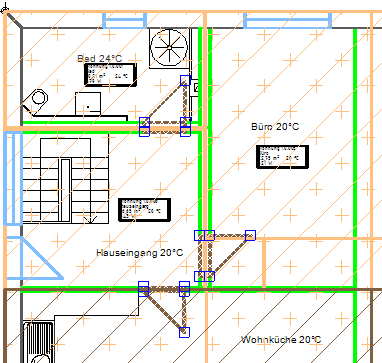
-
Rufen Sie bei bestehender Selektion der Innentüren mit einem
 auf einer der Innentür das
Kontextmenü auf.
auf einer der Innentür das
Kontextmenü auf. 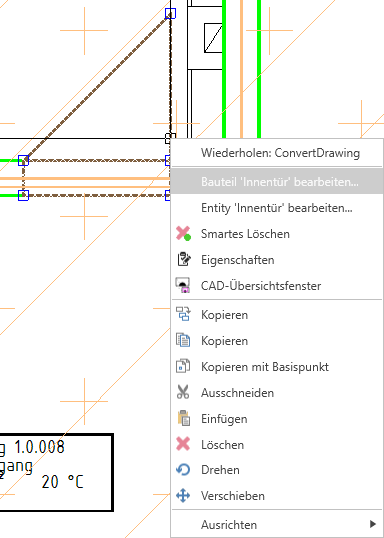 Der Dialog Bauteile bearbeiten öffnet sich.
 - Wechseln Sie im Dialog Bauteile bearbeiten auf die Registerkarte Angrenzender Raum.
-
Aktivieren Sie das Kontrollkästchen Überströmung
erlauben und verlassen Sie den Dialog Bauteile
bearbeiten mit Ok.
Es öffnet sich ein Abfragedialog zur Bestätigung des Zulassens der Überströmungen für die Innentüren.
- Verlassen Sie den Abfragedialog durch eine Bestätigung mit Ja.
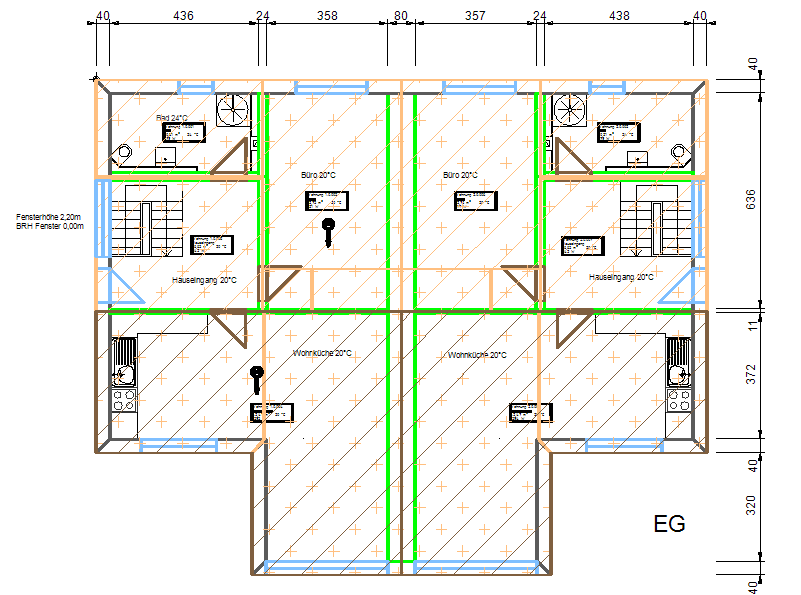
Setzen der Zuluftsymbole in der Zeichnung
-
Wählen Sie in der Haustechniktoolbar das Symbol
Zuluft.
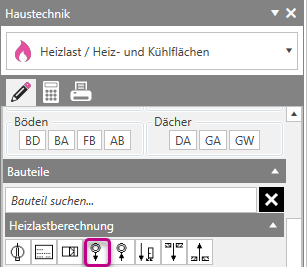 Das Symbol hängt am Fadenkreuz.
 -
Platzieren Sie das Zuluftsymbol mit einem im EG in dem Raum
„Wohnküche/Wohnung 1.0.004".
Der Dialog Zuluftsymbol editieren öffnet sich.
-
Geben Sie für den Zuluftvolumenstrom 60,0 m³/h ein und
verlassen Sie den Dialog Zuluftsymbol editieren mit
Ok.
Ein weiteres Zuluftsymbol hängt am Fadenkreuz.
-
Platzieren Sie das zweite Zuluftsymbol mit einem im EG in dem Raum
„Büro/Wohnung 1.0.005".
Der Dialog Zuluftsymbol editieren öffnet sich.
-
Geben Sie für den Zuluftvolumenstrom 30,0 m³/h ein und
verlassen Sie den Dialog Zuluftsymbol editieren mit
Ok.
Ein weiteres Zuluftsymbol hängt am Fadenkreuz.
-
Beenden Sie die Platzierungsroutine mit einem .
Setzen der Abluftsymbole in der Zeichnung
-
Wählen Sie in der Haustechniktoolbar das Symbol
Abluft.
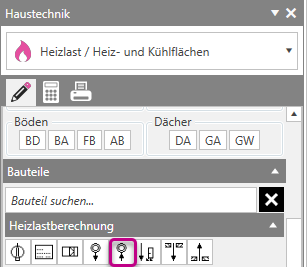 Das Symbol hängt am Fadenkreuz.
 -
Platzieren Sie das Abluftsymbol mit einem im EG in dem Raum
„Wohnküche/Wohnung 1.0.004".
Der Dialog Abluftsymbol editieren öffnet sich.
-
Geben Sie für den Abluftvolumenstrom 30,0 m³/h ein und
verlassen Sie den Dialog Abluftsymbol editieren mit
Ok.
Ein weiteres Abluftsymbol hängt am Fadenkreuz.
-
Platzieren Sie das zweite Abluftsymbol mit einem im EG in dem Raum
„Bad/Wohnung 1.0.001".
Der Dialog Abluftsymbol editieren öffnet sich.
-
Geben Sie für den Abluftvolumenstrom 60,0 m³/h ein und
verlassen Sie den Dialog Abluftsymbol editieren mit
Ok.
Ein weiteres Abluftsymbol hängt am Fadenkreuz.
-
Beenden Sie die Platzierungsroutine mit einem .
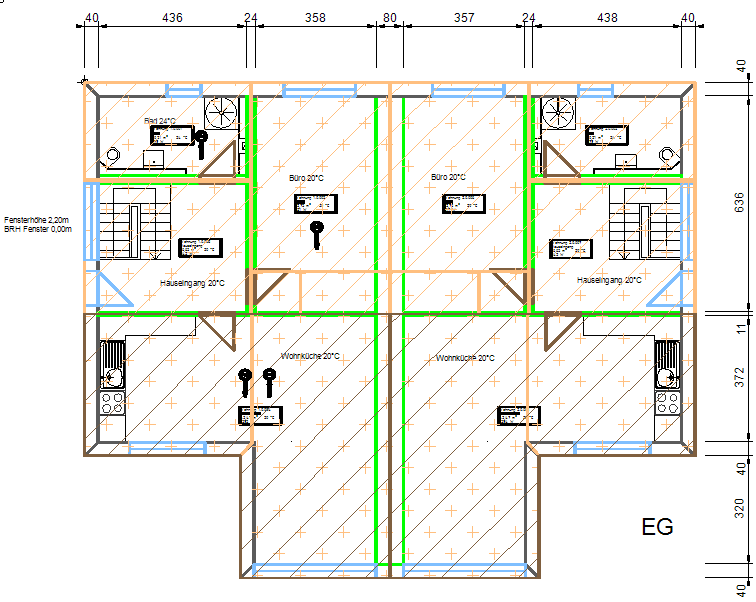
- Rufen Sie den Befehl Raumgeometrie erfassen in der Haustechniktoolbar auf.
Wechsel zur Dendrit Heizlast/Heiz- und Kühlflächenauslegung
-
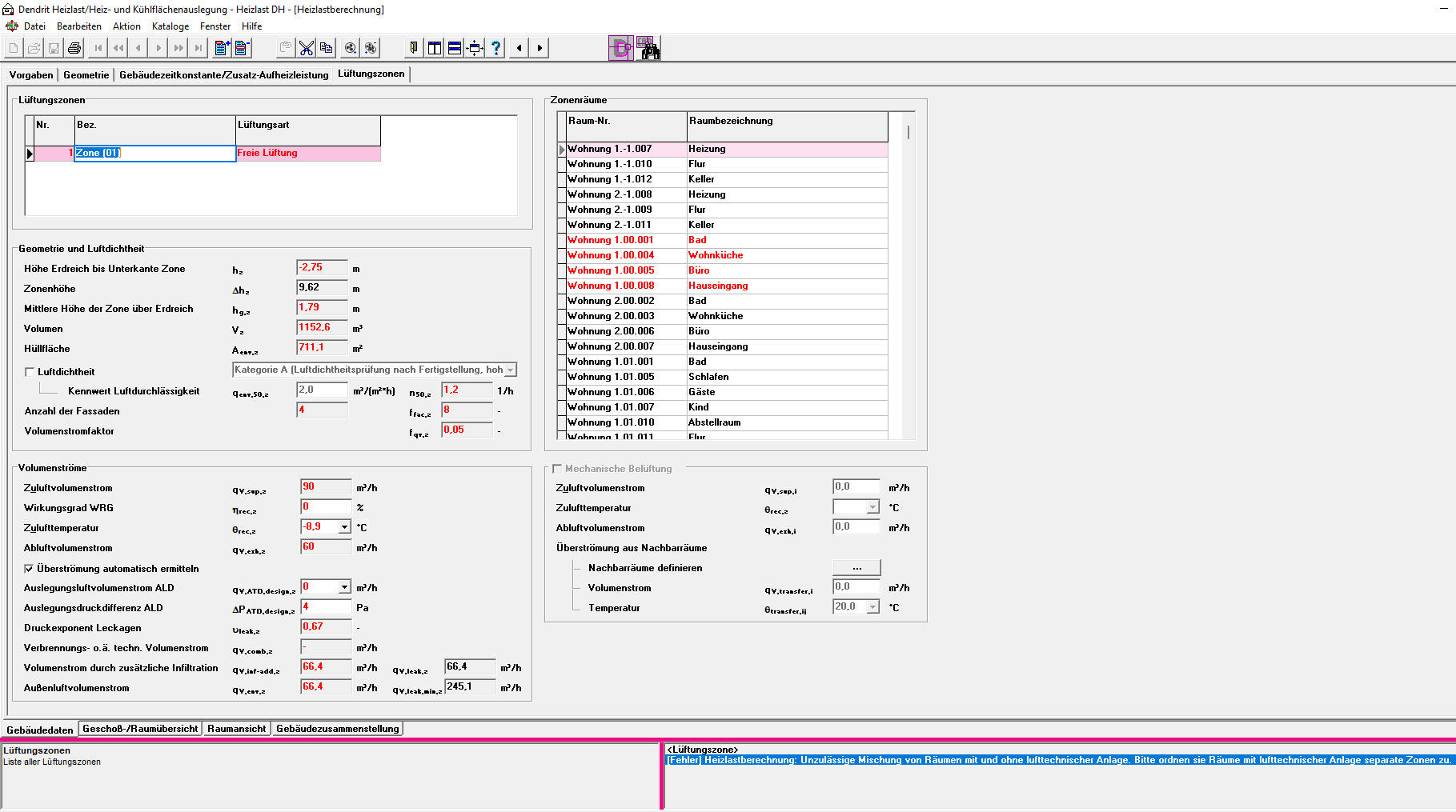
Rufen Sie die Registerkarte auf.
Es werden aufgrund der zeichnerischen Ergänzungen in der Zeichnung Fehlermeldungen in dem Ergebnis der Lüftungszone angezeigt.
-
Rufen Sie den Befehl Lüftungszone neu bilden auf.
 Es öffnet sich der Dialog zur Bestätigung zum Verwerfen bisheriger Lüftungszonen und Neuanlegen von Lüftungszonen.
 -
Bestätigen Sie den Abfragedialog mit OK.
Die Lüftungszonen sind aktualisiert.
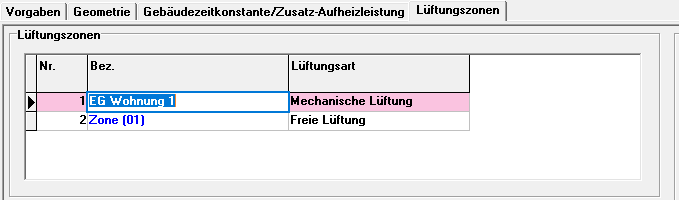
- Benennen Sie durch Eingabe in die Zelle der Spalte Bez. die mechanische Lüftungszone Zone (02) in EG Wohnung 1 um.
-
Bestätigen Sie Ihre Eingabe mit Enter.
Anmerkung: Nach einer Umbenennung werden die Bezeichnungen der Lüftungszonen alphanummerisch neu sortiert.
-
Aktivieren Sie auf der Registerkarte das Kontrollkästchen Luftdichtheit.
Es lassen sich im Dropdown-Menü die Kategorien ändern.
- Wählen Sie die Luftdichtheitskategorie Kategorie A (Luftdichtheitsprüfung nach Fertigstellung, hohe Anforderung an Luftdichtheit).
-
Geben Sie in das Eingabefeld Wirkungsgrad WRG einen
Wirkungsgrad von 80 % ein und bestätigen Sie Ihre Eingabe
mit Enter.
Die Zulufttemperatur wird berechnet.
 .
.
Grafische Überprüfung der angelegten Lüftungszone
-
Klicken Sie in der Lüftungszonentabelle auf den Bezeichner.
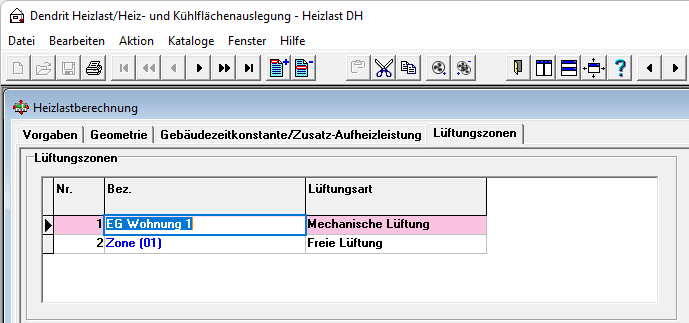
-
Rufen Sie den Befehl Symbol oder Fläche in CAD anzeigen auf.
 Die Raumstempel der markierten Lüftungszone sind in der Zeichnung farblich markiert.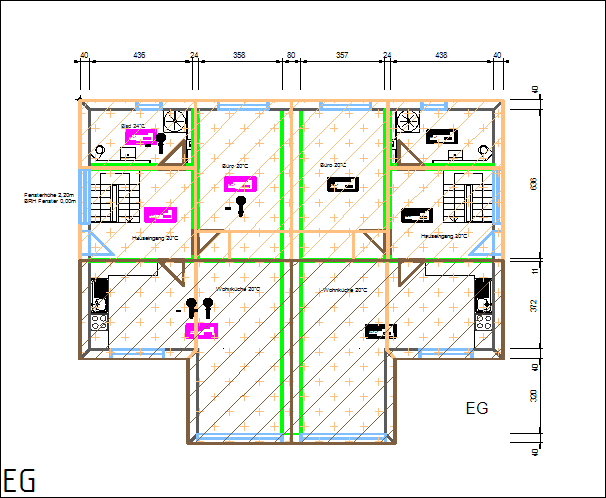
Überprüfung der Berechnungsergebnisse
-
Rufen Sie in der Zeichnung den Befehl Überströmungen anzeigen auf.
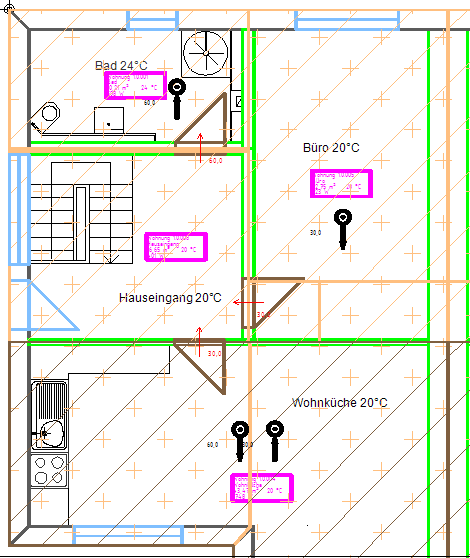
Die Richtung der Überströmungen sowie der errechnete Volumenstrom in m³/h wird über rote Pfeile in den Innentüren aufgezeigt. Die Werte der Zu- und Abluftvolumenströme sind in schwarzer Schrift neben den jeweiligen Symbolen aufgeführt.