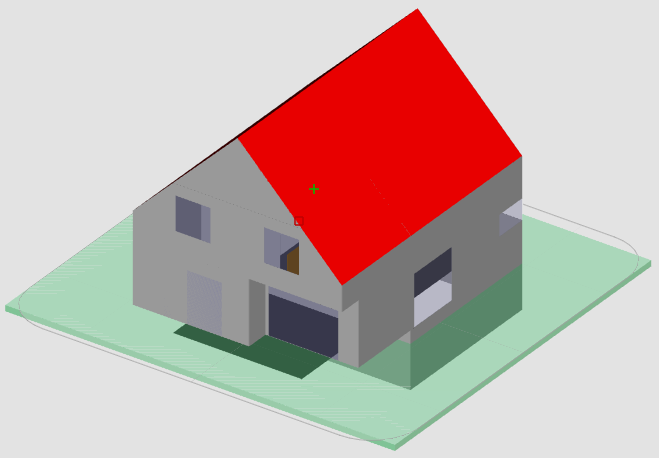
Satteldach mit Spitzboden abgreifen
Ziel dieser Lerneinheit ist es ein Satteldach mit Spitzboden aus einer hinterlegten Grundrisszeichnung abzugreifen.
| Schwierigkeitsgrad | Fortgeschritten |
| Aufgabenstellung | Satteldach/Primärdächer abgreifen
Raum im Spitzboden abgreifen
Erstellung der Decken- und Dachflächen für das 1. OG und 2. OG
|
| Bereitgestellte Dokumente | Projektdatei |
-
Öffnen Sie die bereitgestellte Projektdatei.
Tipp: Sollten Sie hierfür Hilfe benötigen, schauen Sie doch mal bei unserem Tutorial Projektarchiv öffnen vorbei.
-
Öffnen Sie die Zeichnung HL EFH.dwg.
Die Zeichnung und die tabellarische Dendrit Heizlast/Heiz- und Kühlflächenauslegung öffnen sich.
-
Rufen Sie in der Zeichnung den Befehl DA abgreifen
 in der Haustechniktoolbar auf.
Es öffnet sich in der Haustechniktoolbar das Fenster Dach-/Gaubengeometrie abgreifen - Optionen.
in der Haustechniktoolbar auf.
Es öffnet sich in der Haustechniktoolbar das Fenster Dach-/Gaubengeometrie abgreifen - Optionen. - Wählen Sie im Fenster Dach-/Gaubengeometrie abgreifen - Optionen aus dem Dropdown-Menü U-Wert 01 -- Dach aus.
- Entnehmen Sie die Firsthöhe und die Dachneigung dem Gebäudeschnitt in der Zeichnung.
Abgreifen des rechten Primärdachs
-
Greifen Sie das rechte Primärdach im 2. OG durch einen
 entlang der beiden Punkte
auf der Firstlinie und der beiden Punkte der Traufseite in der hier aufgezeigten
Reihenfolge ab.
entlang der beiden Punkte
auf der Firstlinie und der beiden Punkte der Traufseite in der hier aufgezeigten
Reihenfolge ab.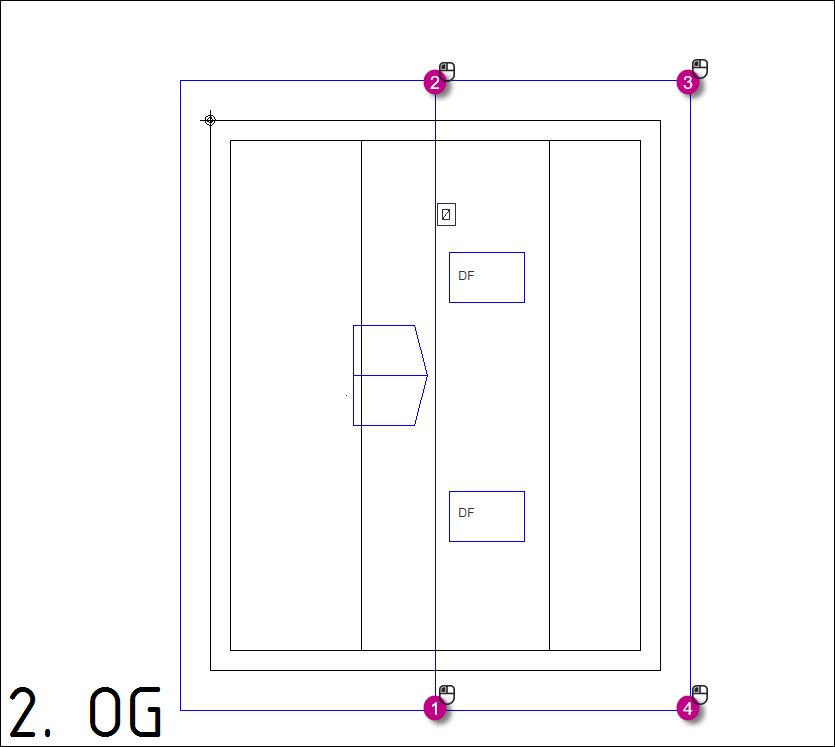 Anmerkung: Die ersten beiden Abgreifpunkte des Primärdachs bilden die horizontale Kippachse, um die sich das Dach neigt. Diese müssen auf der gleichen Höhe liegen (Firsthöhe).
 - Beenden Sie den Abgreifvorgang mit einem
 .
. -
Bestimmen Sie mit einem
die Dachneigung. Da sich das Dach vom First zur Traufe neigt, wählen Sie einen
Punkt auf der Traufkante mit einem .
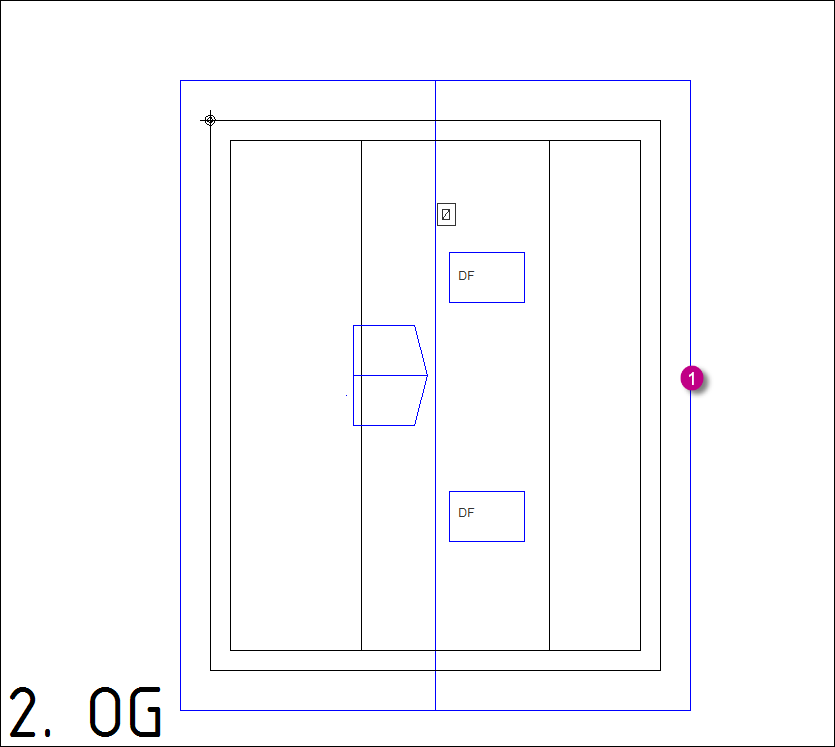 Der Dialog Dach-/Gaubengeometrie bearbeiten öffnet sich.
 -
Definieren Sie im Dialog Dach-/Gaubengeometrie
bearbeiten auf der Registerkarte Anhand horizontaler
Kippachse die Dachgeometrien.
Das rechte abgegriffene Primärdach ist angelegt.
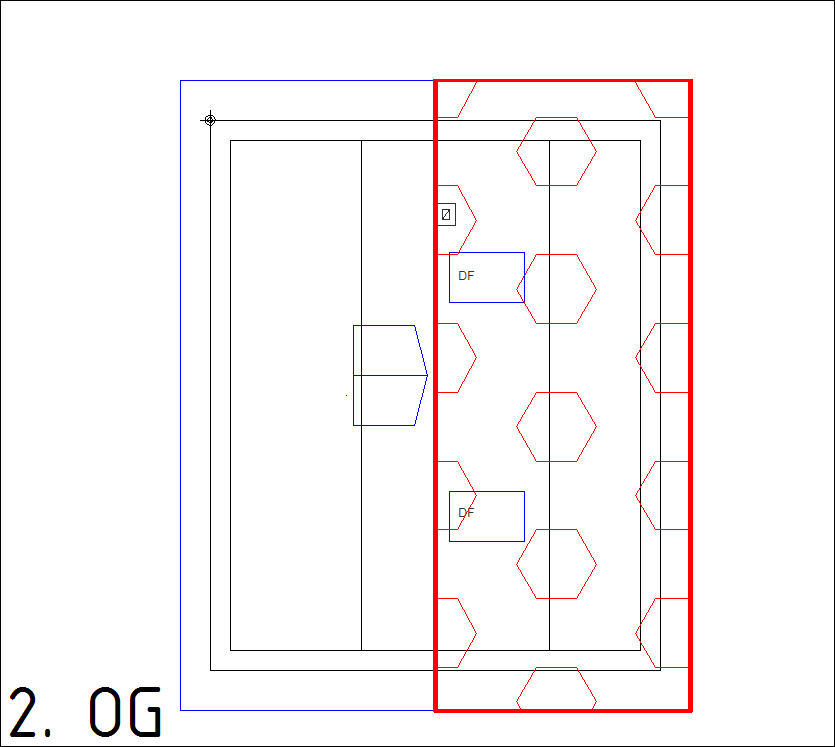
Abgreifen des linken Primärdachs
-
Greifen Sie das linke Primärdach im 2. OG durch einen
entlang der beiden Punkte auf der Firstlinie und der beiden Punkte der
Traufseite in der hier aufgezeigten Reihenfolge ab.
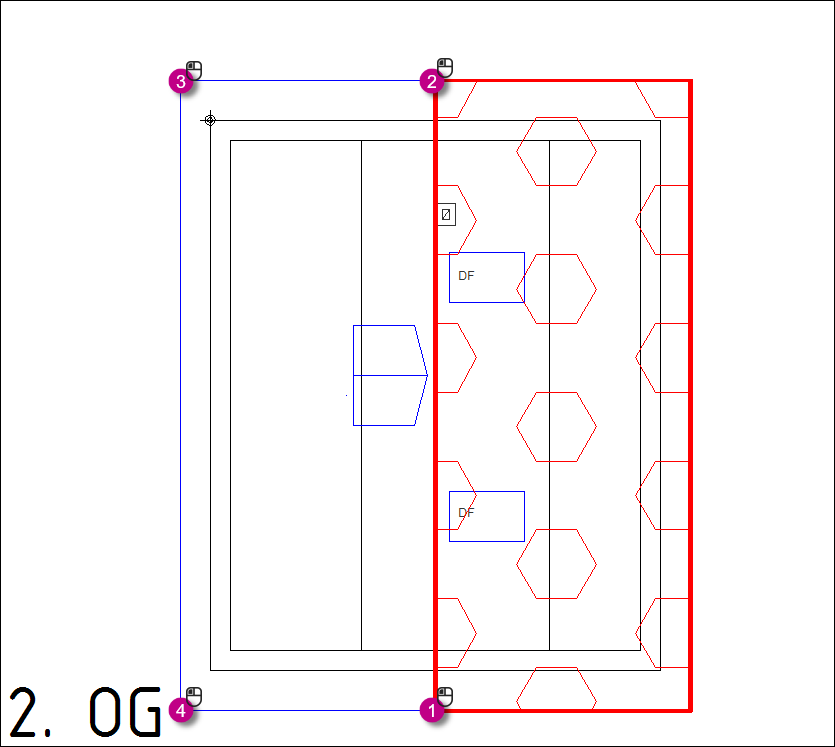
- Beenden Sie den Abgreifvorgang mit einem .
-
Bestimmen Sie mit einem die Dachneigung. Da sich das Dach vom First zur
Traufe neigt, wählen Sie einen Punkt auf der Traufkante mit einem .
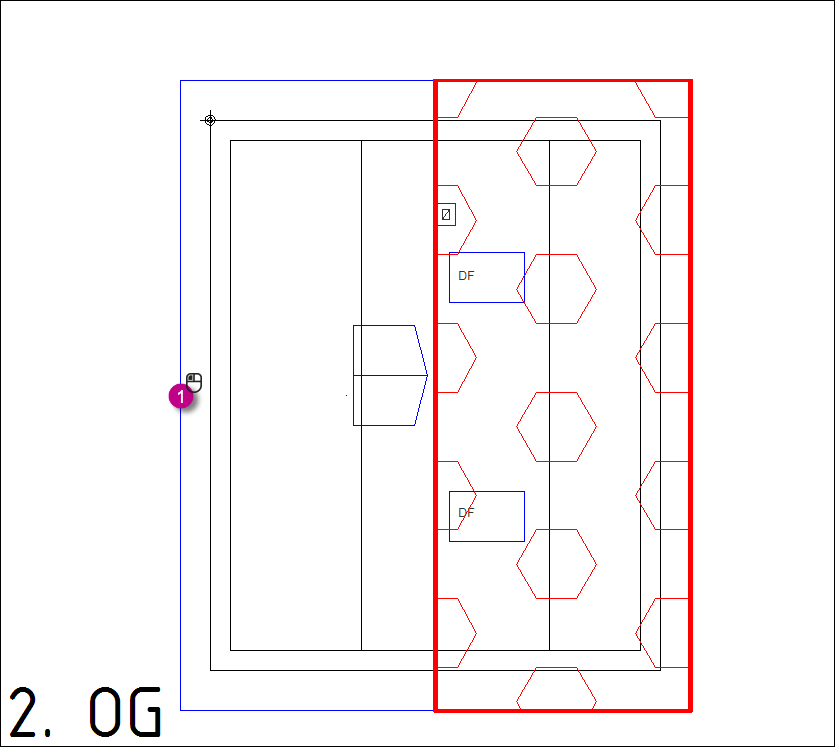 Der Dialog Dach-/Gaubengeometrie bearbeiten öffnet sich.
 -
Definieren Sie im Dialog Dach-/Gaubengeometrie bearbeiten
auf der Registerkarte Anhand horizontaler Kippachse die
Dachgeometrien.
Das linke abgegriffene Primärdach ist angelegt.
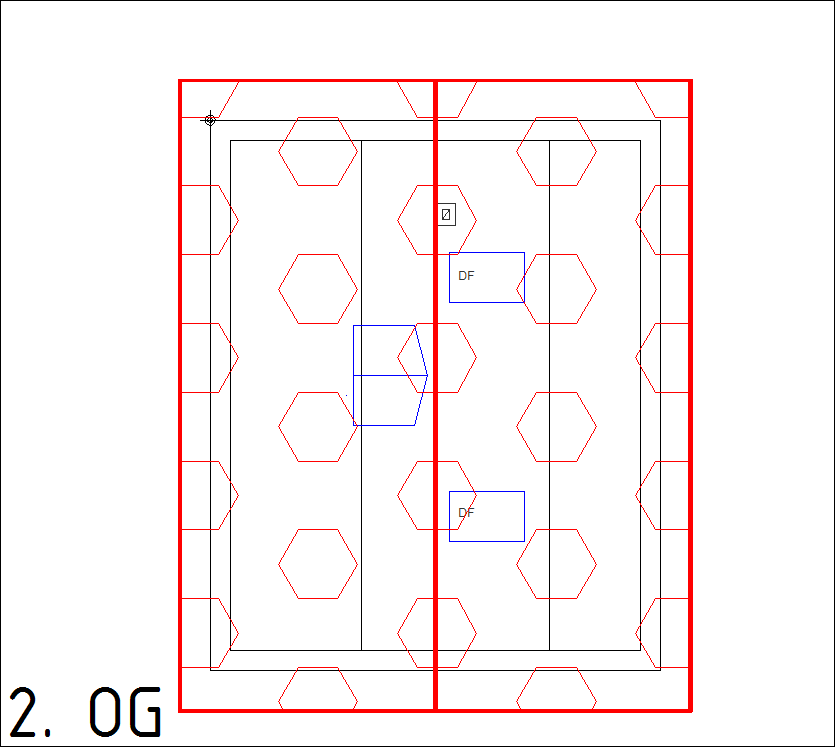
-
Beenden Sie den Befehl Dach-/Gaubengeometrie abgreifen - Optionen mit einem .
Raum im Spitzboden abgreifen (rechte Konstruktionslinie)
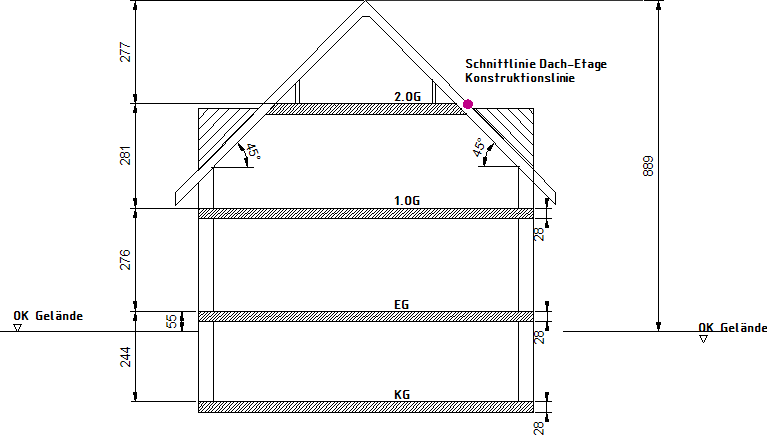
-
Rufen Sie in der Zeichnung den Befehl Schnittlinie Dach - Etage bilden in der Haustechniktoolbar auf.
Es öffnet sich in der Haustechniktoolbar das Fenster Decken/Dächer erstellen - Optionen.
- Aktivieren Sie im Fenster Schnittlinie Dach - Etage bilden - Optionen das Optionsfeld Oberkante Fußbodenhöhe.
-
Klicken Sie mit einem
auf das rechte Primärdach.
-
Klicken Sie mit einem
auf den Etagenrahmen des 2. OGs.
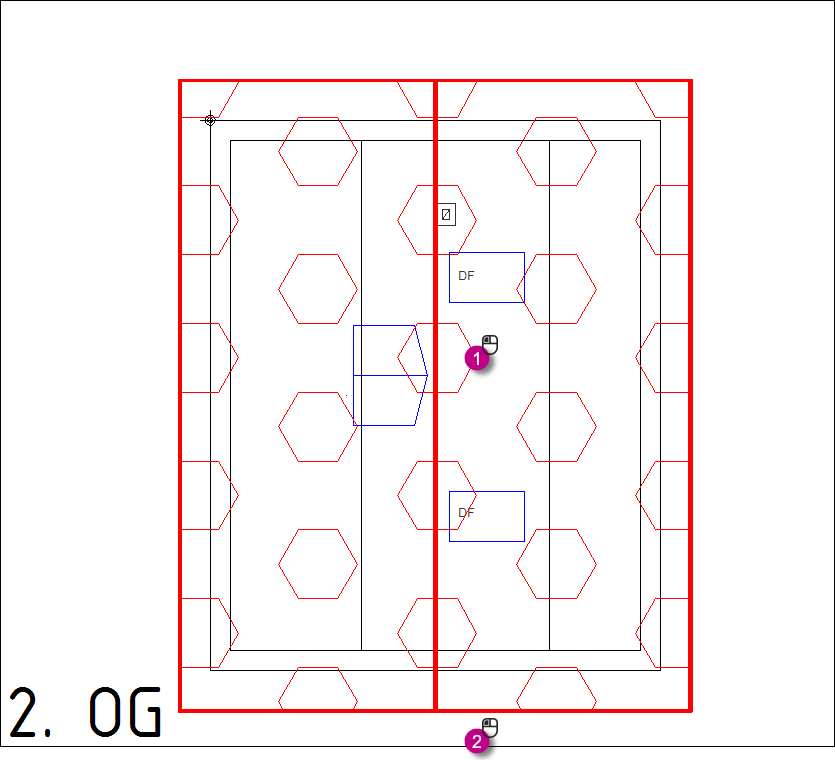 Die Schnittlinie (Konstruktionslinie) für das rechte Primärdach ist erstellt.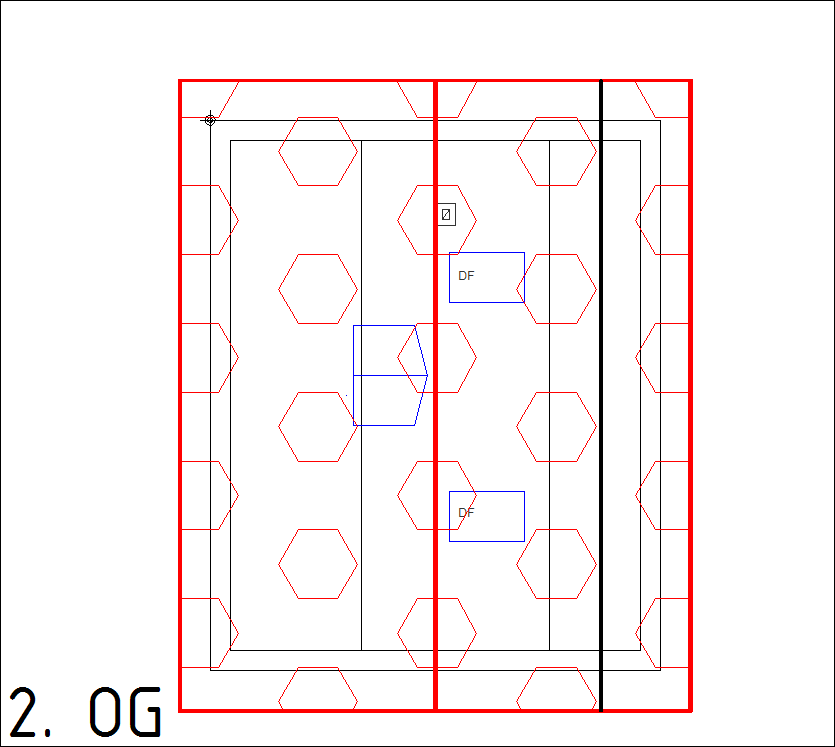
Raum im Spitzboden abgreifen (linke Konstruktionslinie) 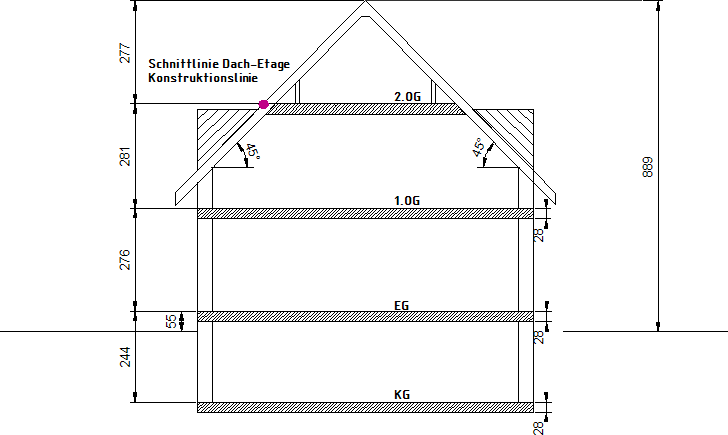
-
Klicken Sie mit einem
auf das linke Primärdach.
-
Klicken Sie mit einem
auf den Etagenrahmen des 2. OGs.
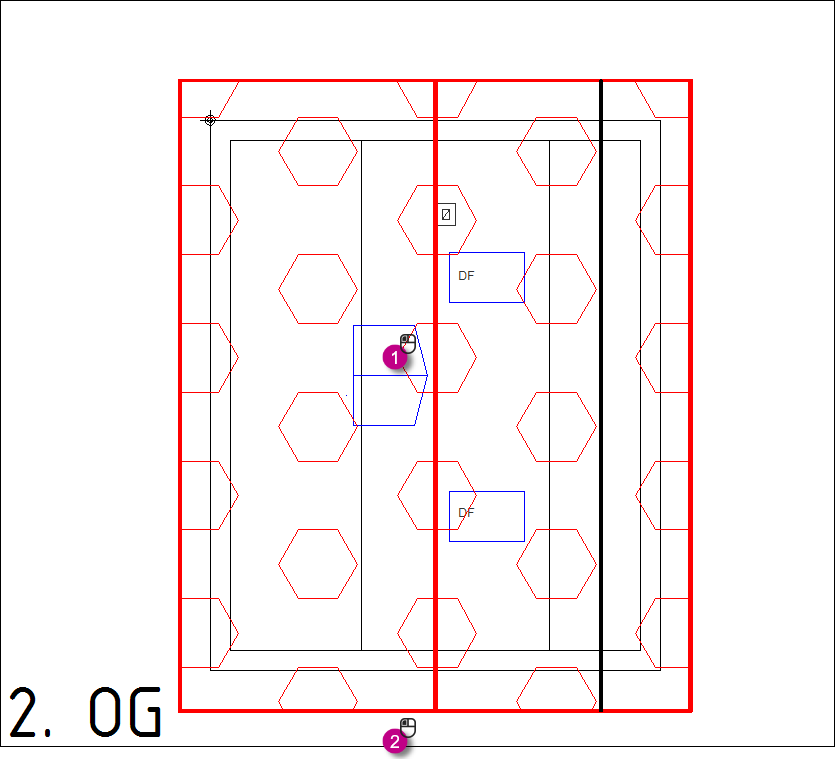 Die Schnittlinie (Konstruktionslinie) für das linke Primärdach ist erstellt.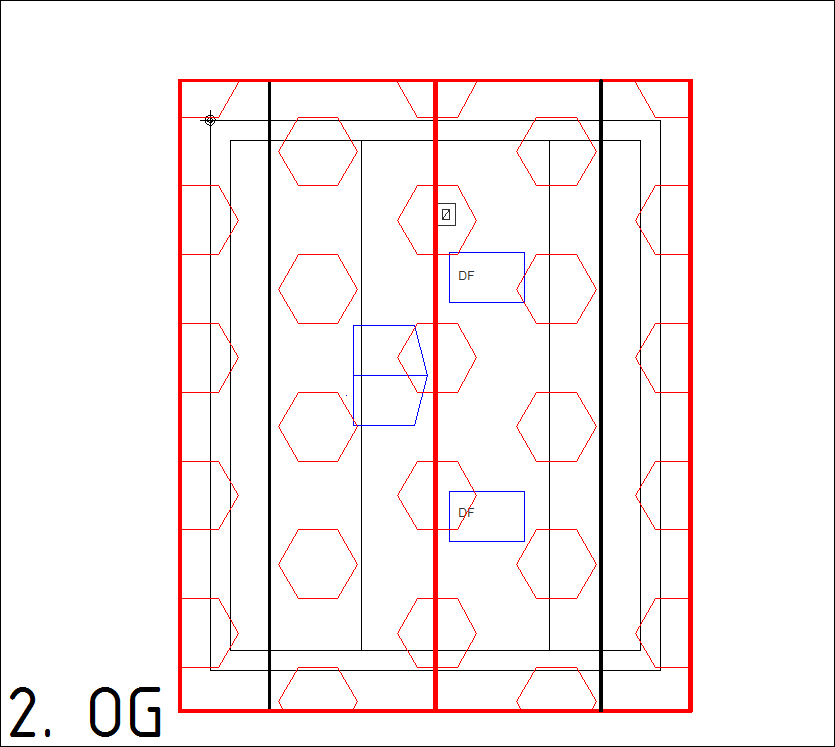
-
Beenden Sie den Befehl Schnittlinie Dach - Etage bilden mit einem
 .
.
Obere Giebelwand abgreifen
-
Rufen Sie in der Zeichnung den Befehl AW abgreifen
 in der Haustechniktoolbar auf.
Es öffnet sich in der Haustechniktoolbar das Fenster Wand abgreifen - Optionen.
in der Haustechniktoolbar auf.
Es öffnet sich in der Haustechniktoolbar das Fenster Wand abgreifen - Optionen. - Aktivieren Sie im Fenster Wand abgreifen - Optionen das Optionsfeld Außen, im Uhrzeigersinn.
- Wählen Sie im Fenster Wand abgreifen - Optionen aus dem Dropdown-Menü U-Wert 01 -- Außenwand aus.
-
Greifen Sie die obere Giebelwand zwischen den beiden Schnittlinien der
Dachflächen über zwei in
der hier aufgezeigten Reihenfolge ab.
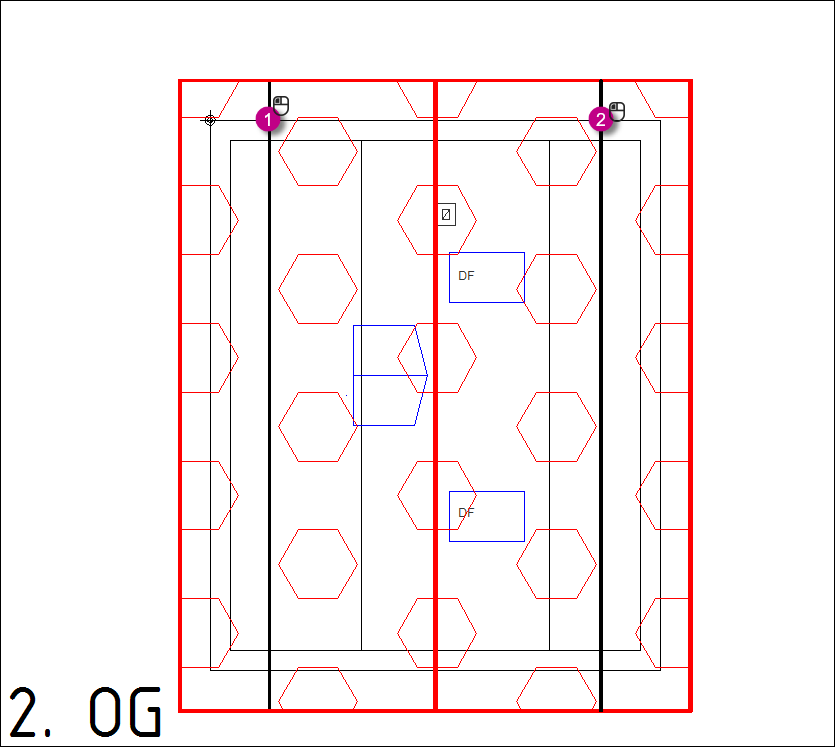 Die obere Giebelwand ist angelegt.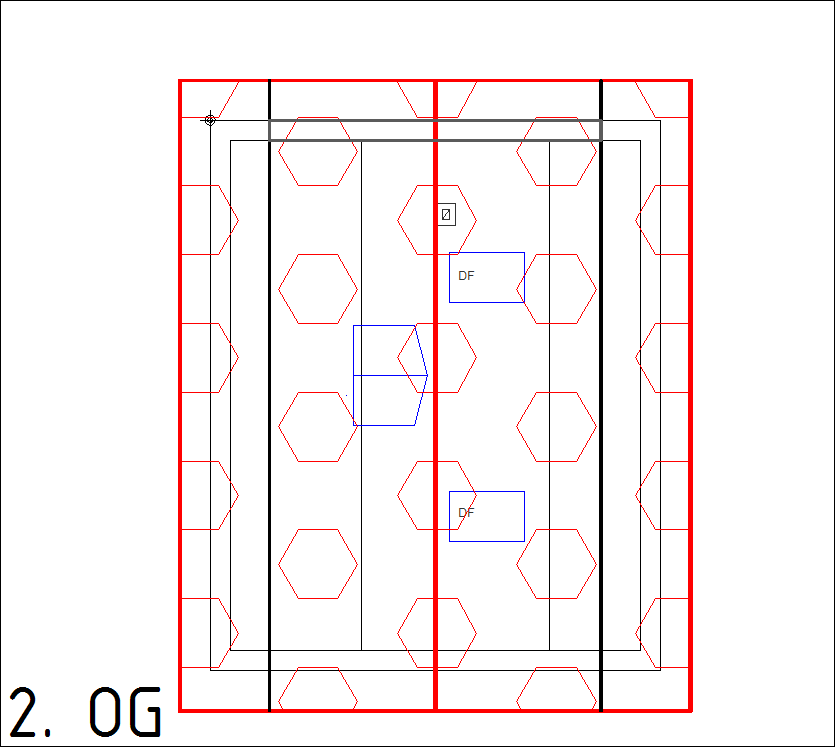
- Beenden Sie den Befehl AW abgreifen mit einem .
Untere Giebelwand abgreifen
-
Rufen Sie in der Zeichnung den Befehl AW abgreifen in der Haustechniktoolbar auf.
Es öffnet sich in der Haustechniktoolbar das Fenster Wand abgreifen - Optionen.
- Aktivieren Sie im Fenster Wand abgreifen - Optionen das Optionsfeld Außen, im Uhrzeigersinn.
- Wählen Sie im Fenster Wand abgreifen - Optionen aus dem Dropdown-Menü U-Wert 01 -- Außenwand aus.
-
Greifen Sie die untere Giebelwand zwischen den beiden Schnittlinien der
Dachflächen über zwei in
der hier aufgezeigten Reihenfolge ab.
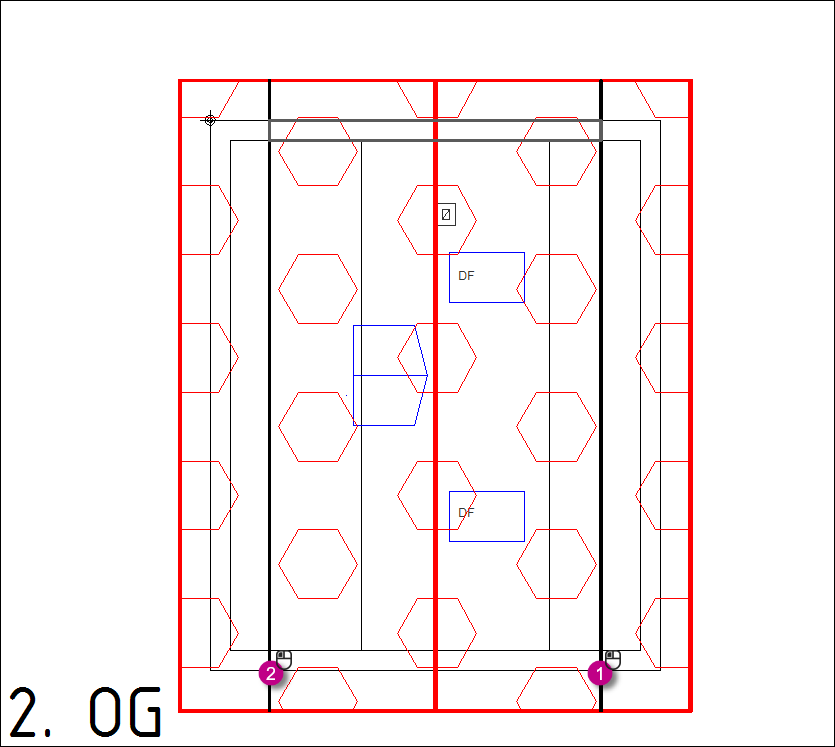 Die untere Giebelwand ist angelegt.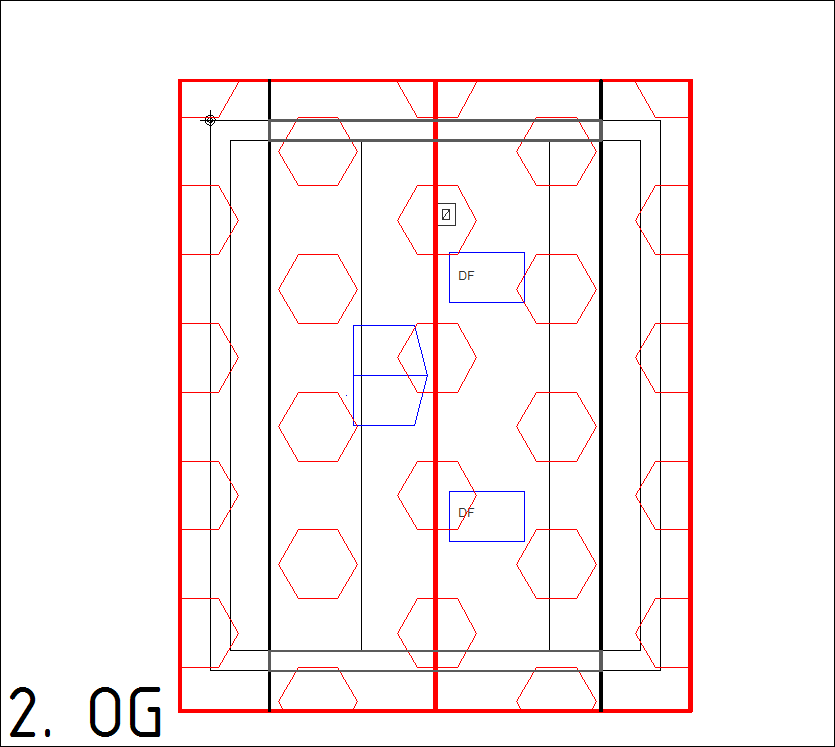
- Beenden Sie den Befehl AW abgreifen mit einem .
Rechte virtuelle Wand zur Begrenzung des Raums im Spitzboden anlegen
-
Rufen Sie in der Zeichnung den Befehl WD abgreifen
 in der Haustechniktoolbar auf.
Es öffnet sich in der Haustechniktoolbar das Fenster Wand abgreifen - Optionen.
in der Haustechniktoolbar auf.
Es öffnet sich in der Haustechniktoolbar das Fenster Wand abgreifen - Optionen. -
Greifen Sie die rechte virtuelle Wand über zwei auf der Schnittlinie des
rechten Primärdachs zwischen den beiden Giebelwänden in der hier aufgezeigten
Reihenfolge ab.
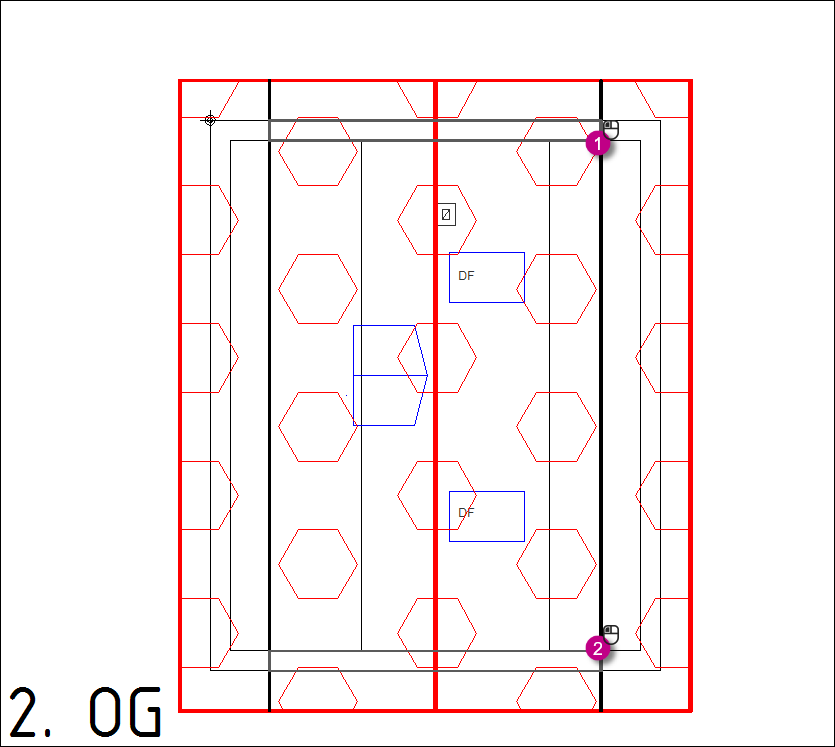 Die rechte virtuelle Wand ist angelegt.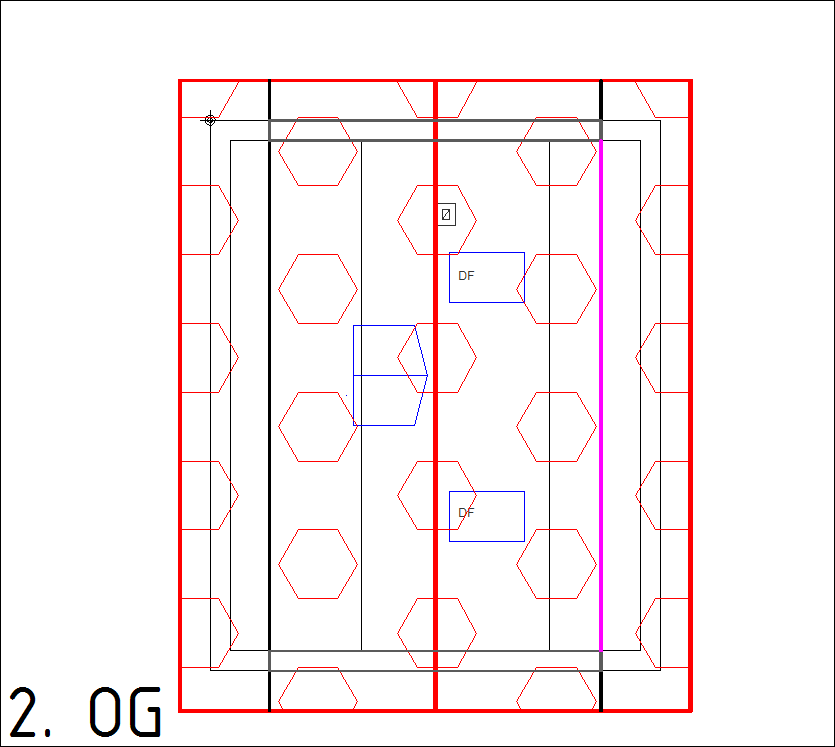
- Beenden Sie den Befehl WD abgreifen mit einem .
Linke virtuelle Wand zur Begrenzung des Raums im Spitzboden anlegen
-
Rufen Sie in der Zeichnung den Befehl WD abgreifen in der Haustechniktoolbar auf.
Es öffnet sich in der Haustechniktoolbar das Fenster Wand abgreifen - Optionen.
-
Greifen Sie die linke virtuelle Wand über zwei auf der Schnittlinie des
linken Primärdachs zwischen den beiden Giebelwänden in der hier aufgezeigten
Reihenfolge ab.
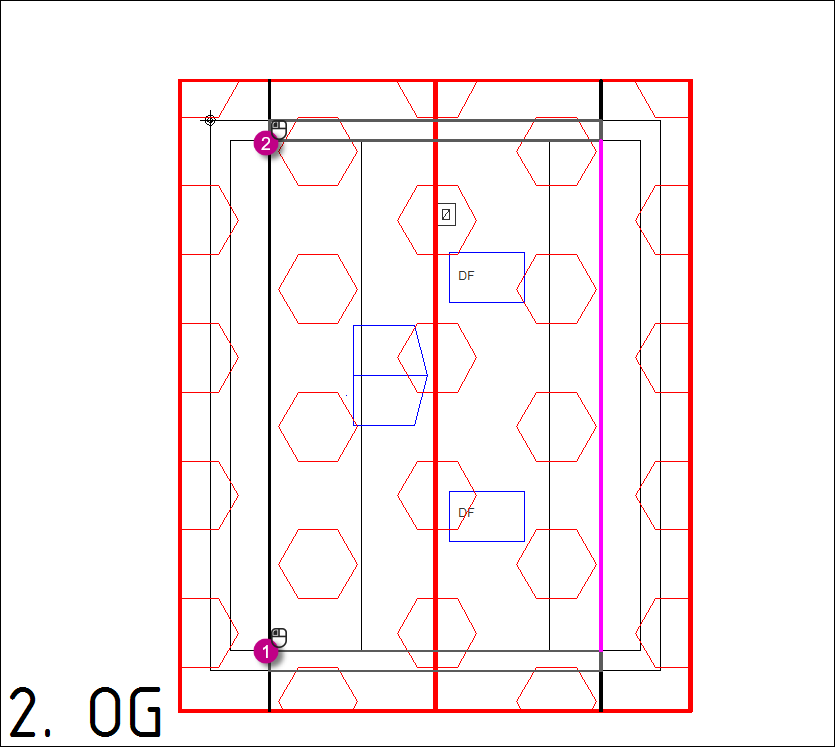 Die rechte virtuelle Wand ist angelegt.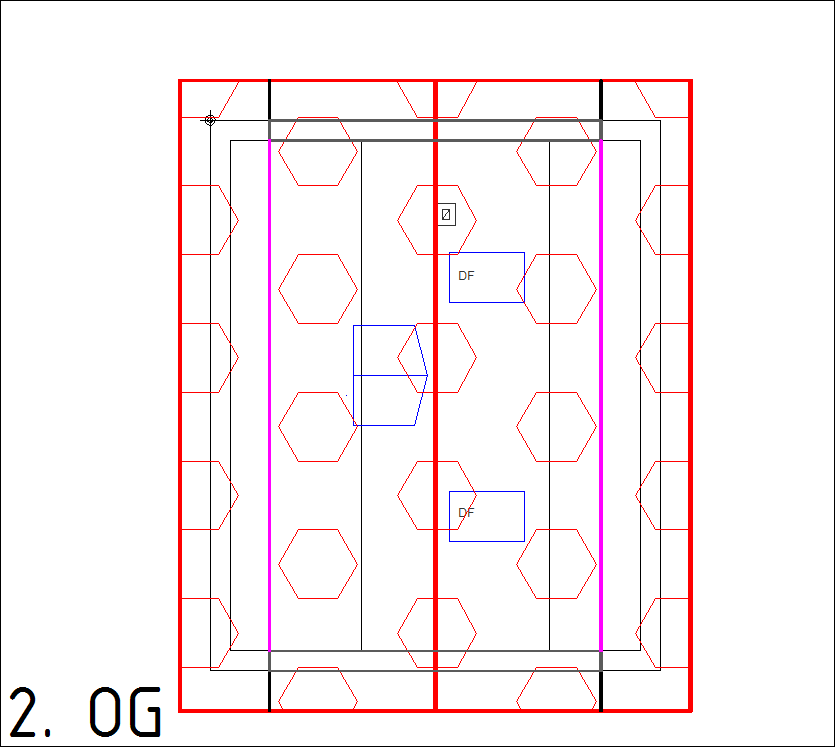
- Beenden Sie den Befehl WD abgreifen mit einem .
Dachflächen erstellen
-
Rufen Sie in der Zeichnung den Befehl Decken/Dächer erstellen in der Haustechniktoolbar auf.
Es öffnet sich in der Haustechniktoolbar das Fenster Decken/Dächer erstellen - Optionen.
-
Klicken Sie mit einem
 auf den Etagenrahmen des 1. OGs und des 2. OGs.
-
Bestätigen Sie die Auswahl der Etagenrahmen mit
Enter.
Es öffnet sich der Dialog Automatisch erstellte horizontale Bauteile.
- Wählen Sie im Dialog Automatisch erstellte horizontale Bauteile unter aus den Dropdown-Menü 03 Geschoßdecke aus.
-
Verlassen Sie den Dialog Automatisch erstellte
horizontale Bauteile mit Ok.
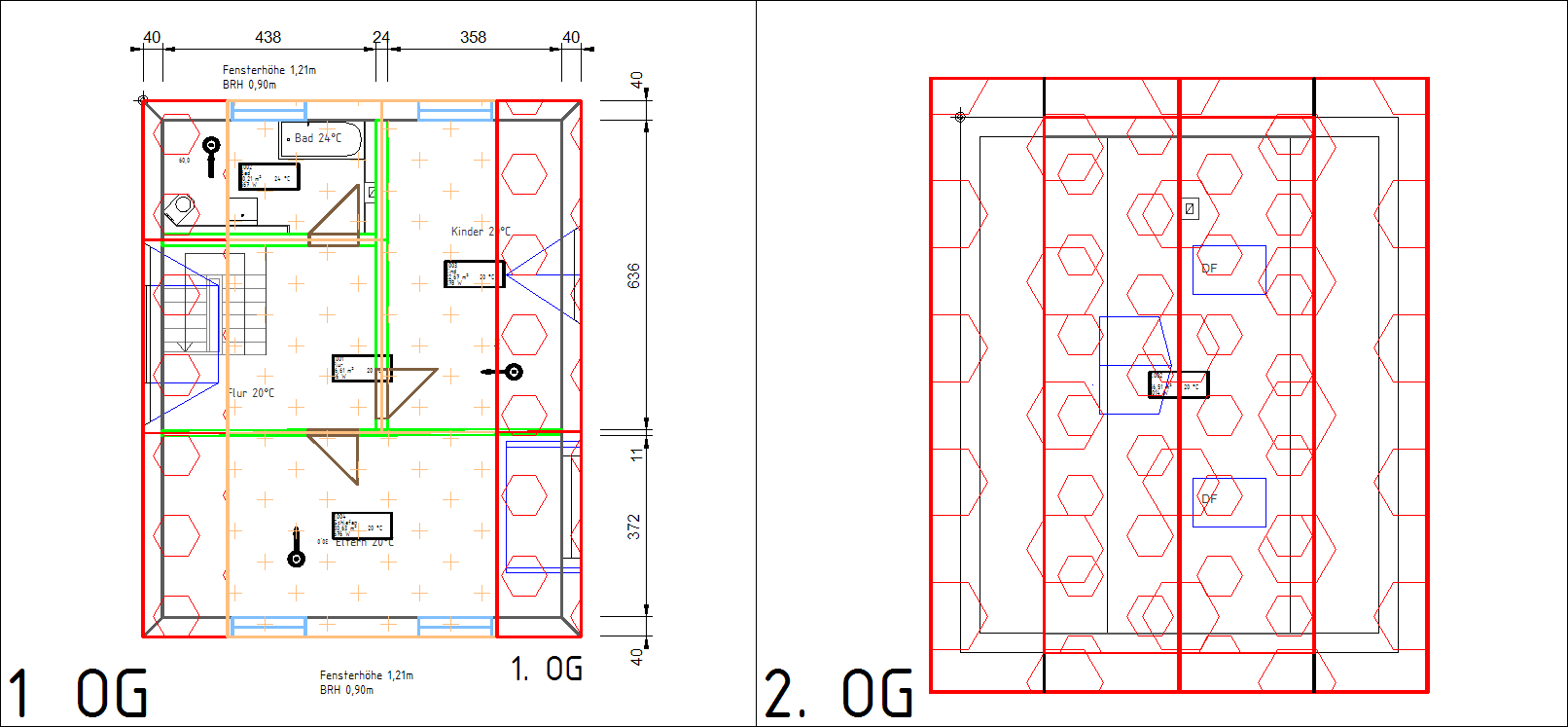
Die Decken und Dachflächen der abgegriffenen Räume im 1. OG und 2. OG sind erstellt.
-
Doppelklicken Sie auf den Raumstempel im 2. OG.
Der Dialog Raumsymbol editieren öffnet sich.
- Geben Sie in das Eingabefeld Bezeichnung unter Raumbuch die Bezeichnung Spitzboden ein.
- Verlassen Sie den Dialog Raumsymbol editieren mit Ok.
Überprüfung der Ergebnisse
-
Rufen Sie den Befehl Raumgeometrie erfassen in der Haustechniktoolbar auf.
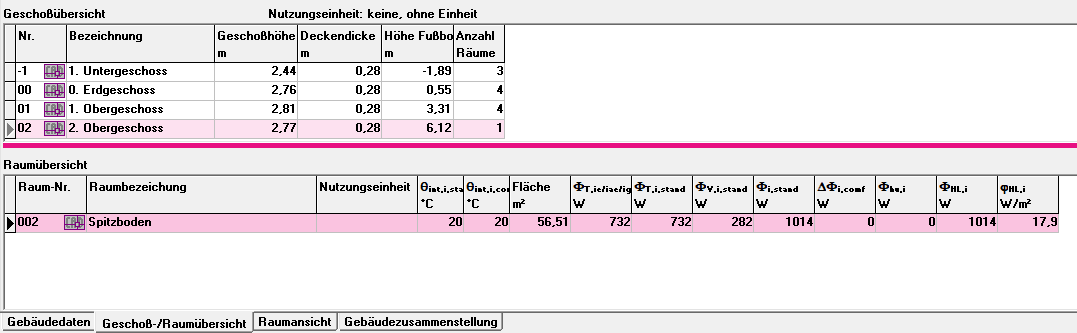
Die Decken und Dachflächen sind erfasst und in der Dendrit Heizlast/Heiz- und Kühlflächenauslegung angelegt.
-
Wechseln Sie in der Dendrit Heizlast/Heiz- und Kühlflächenauslegung auf die
Registerkarte Geschoß-/Raumübersicht und wählen Sie das
2. Obergeschoss aus.
-
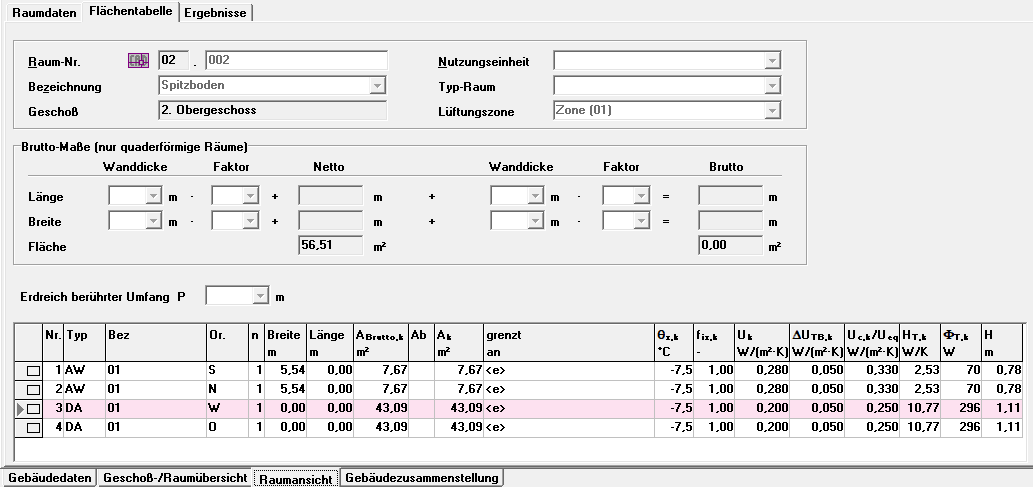
Wechseln Sie in der Dendrit Heizlast/Heiz- und Kühlflächenauslegung auf die
Registerkarte .
-
Rufen Sie in der Zeichnung den Befehl 3D-Modell anzeigen
in der Haustechniktoolbar auf.
Das 3D-Modell wird angezeigt.